コンビニビジ文字プリント
− ビジ文字プリントでオリジナルジャンボうちわを作ろう! −
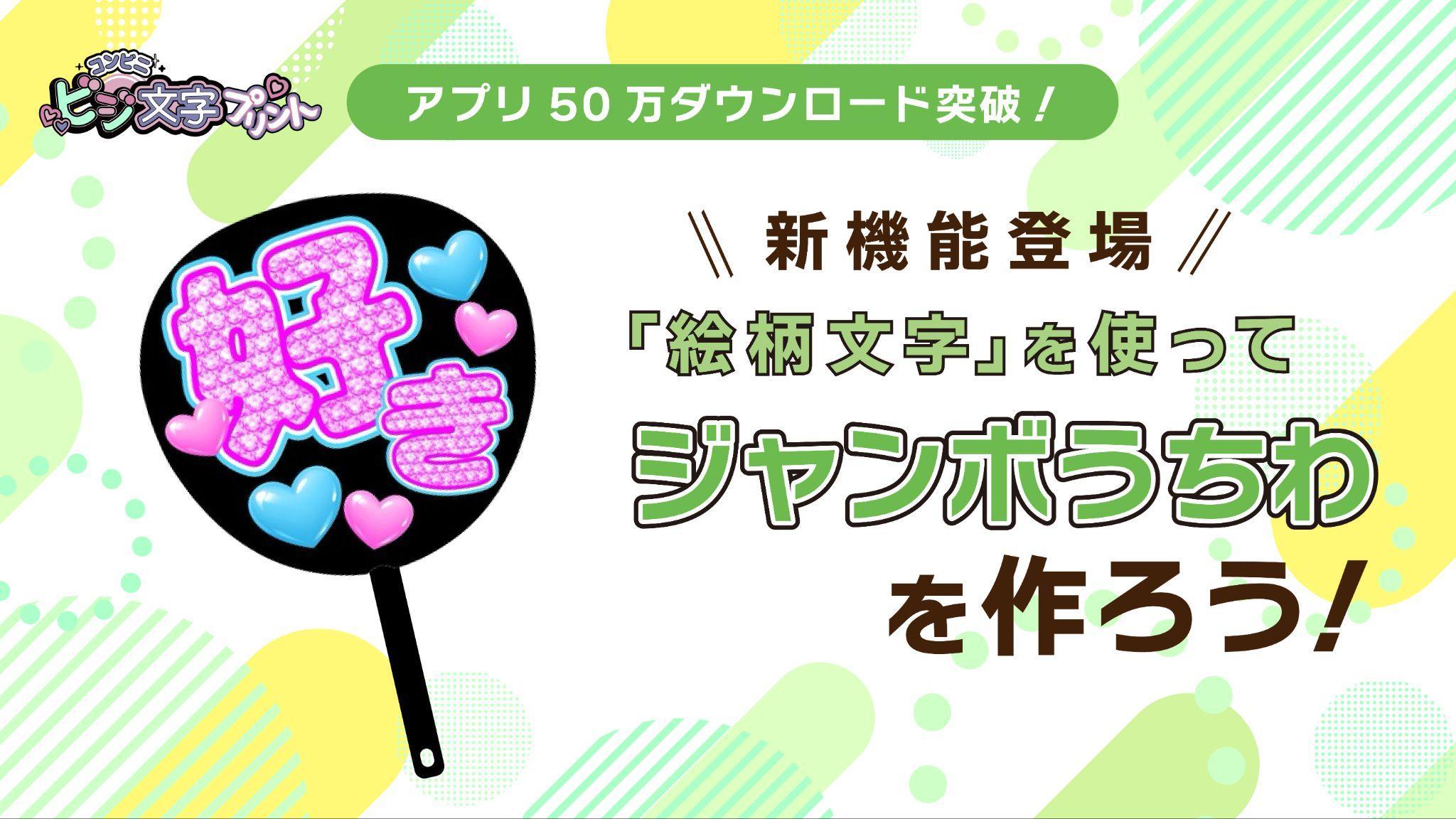
ビジ文字プリントでオリジナルジャンボうちわを作ろう!
こんにちは、あおいです(^^)
皆様いかがお過ごしでしょうか?
今日は嬉しいお知らせを2つお届けにきました!
1つ目は私も推し活でお世話になってる「ビジ文字プリント」の
アプリダウンロード数がなんと50万を超えたそうです!!
こんなにたくさんの方に利用されてるなんて凄いですよね♡
2つ目は50万ダウンロード突破の感謝を込めて新機能が追加されました〜☺︎
そろそろ春夏のコンサートツアーが始まるので新しいうちわを作らなきゃ!と思っていたのでこの情報はめちゃくちゃタイムリーで嬉しいです。
そこで今回は、リリースされたばかりの新機能を使って早速ジャンボうちわを作りたいと思います♥
[目次]
完成品のご紹介
今回作ったものはこちらです♡
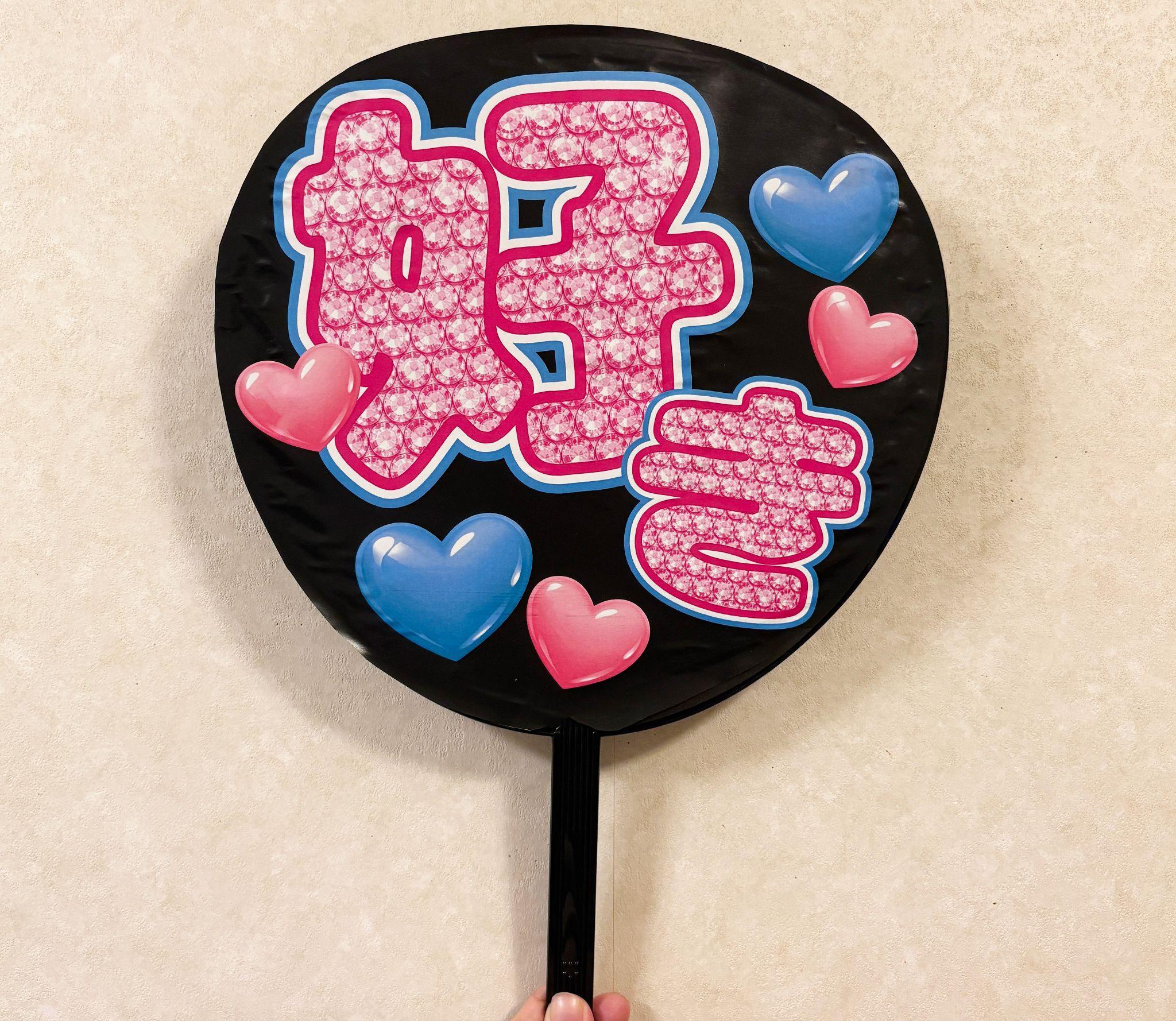
とにかく推しに気持ちを伝えたい♡(あわよくば見つけて欲しい♡)
そんな気持ちを全面に出したうちわを作りました!
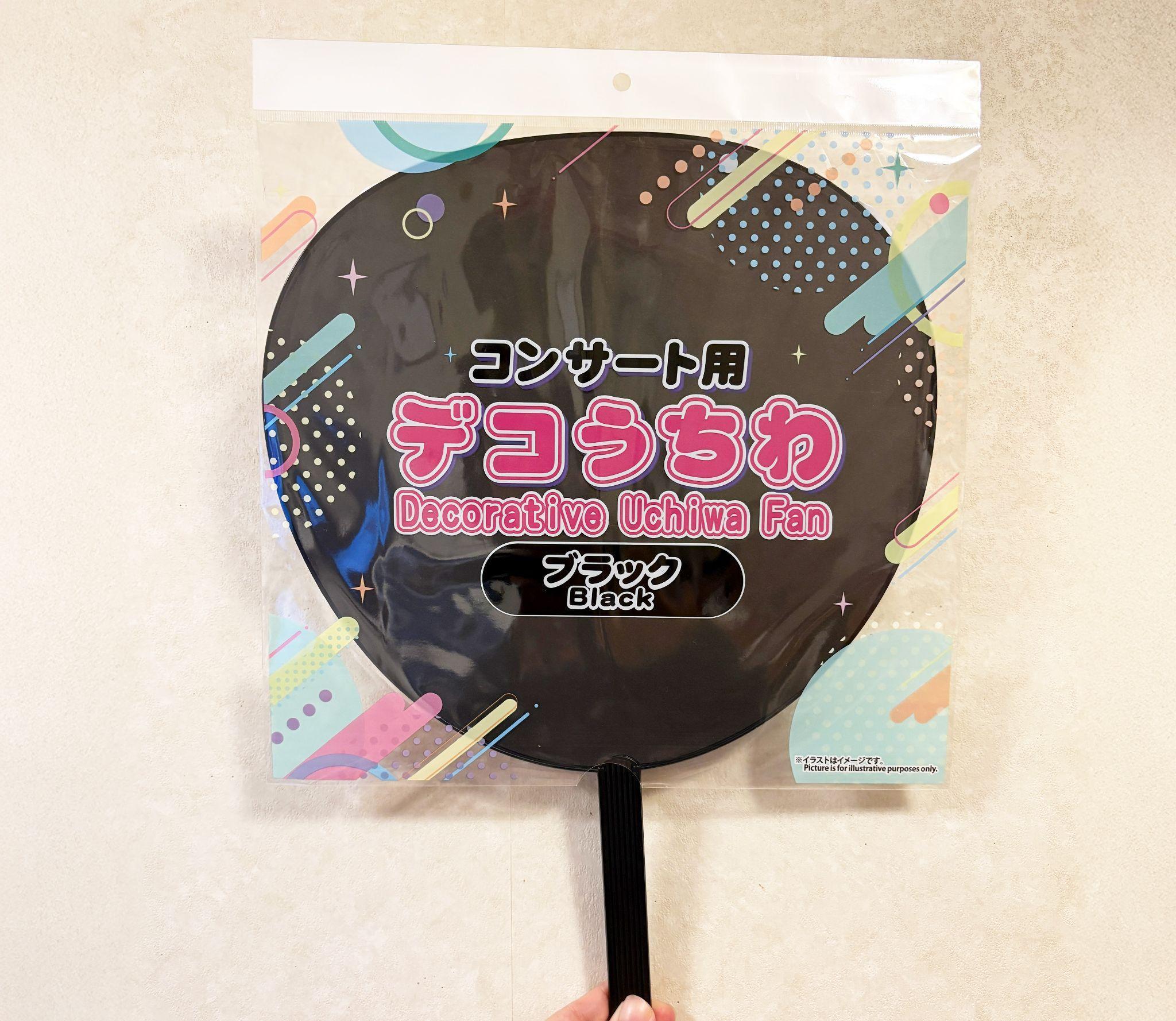
今回使用したうちわは、100円均一で購入しました。
DAISOやセリア、キャンドゥなどのお店で手に入ります!
では早速作り方へいってみましょう!
絵柄文字素材の作り方
まずはメッセージ『好き』の絵柄文字素材を作っていきます。
今回は2文字をそれぞれ違う大きさにしたいので、まずは「好」の文字を作ります。
アプリトップ画面の『文字素材を作る』→『文字素材を作る』
編集画面から『素材追加』→『絵柄文字素材』を選択します。
ここで絵柄を選択します!
キラキララインストーンやお菓子、ハートに星、アニマル柄など選びきれない位たくさんの種類があるので迷ってしまいます(^^;
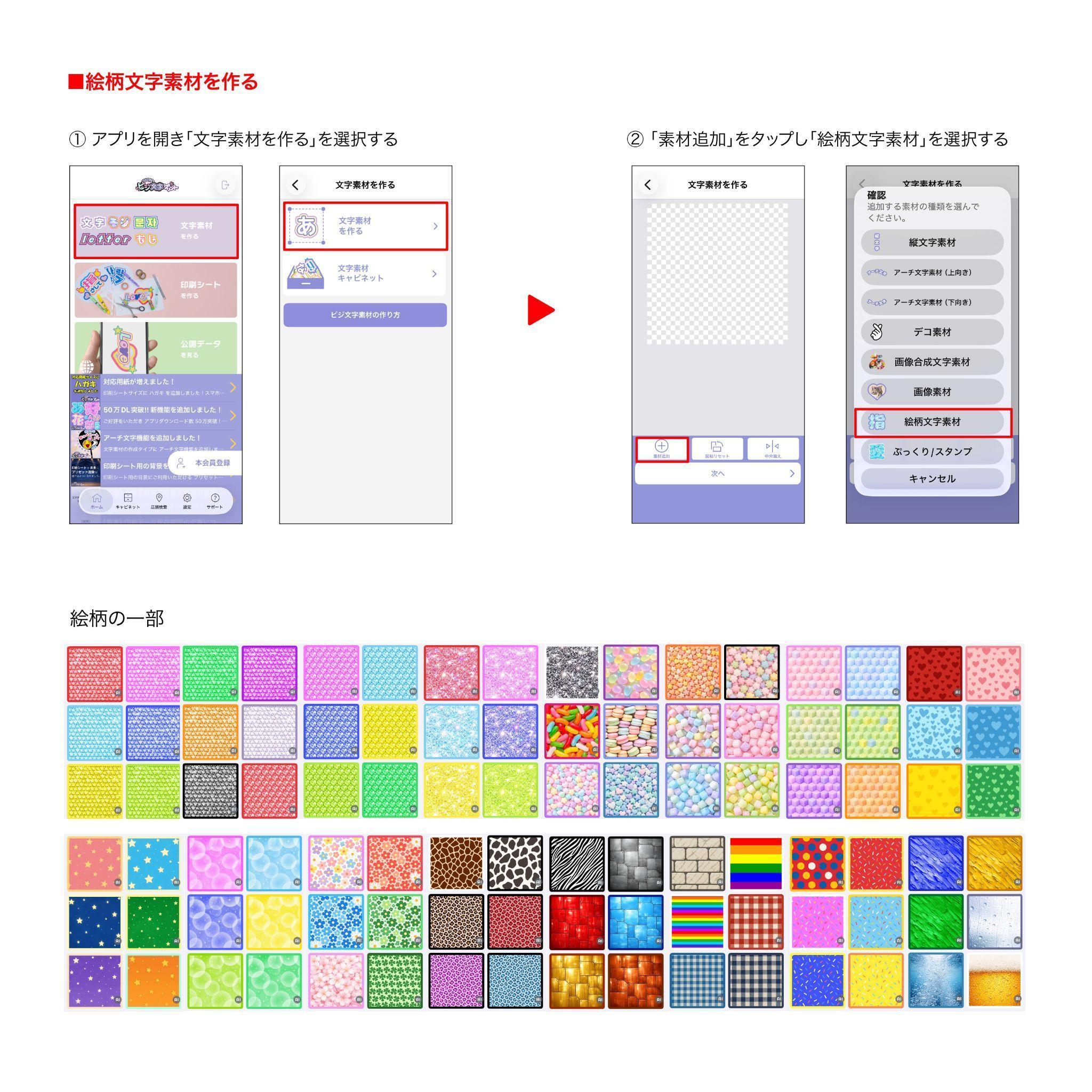
私は今回ピンク色のキラキララインストーンを選びました!
次に、文字を入力します。
入力出来たら『作成する』をタップします。
ラインストーン柄に文字が配置されるので柄の大きさや位置を調整して『次へ』を選択します。
続いて画像素材に、枠の色・線幅の選択をします。
私はラインストーンに合わせて色を濃いピンクに、線幅は『7』に設定しました。
皆さんは推しのカラーや好みのものを選んでみてくださいね♡
この後も出てくる機能なのですが、文字を真っ直ぐに配置したい時や素材が傾いてしまった時は『回転リセット』、左右に寄ってしまった時は『中央揃え』をタップしてみてください。
あっという間に修正してくれます♪
文字の枠の色・線幅が決まったら『次へ』をタップします。
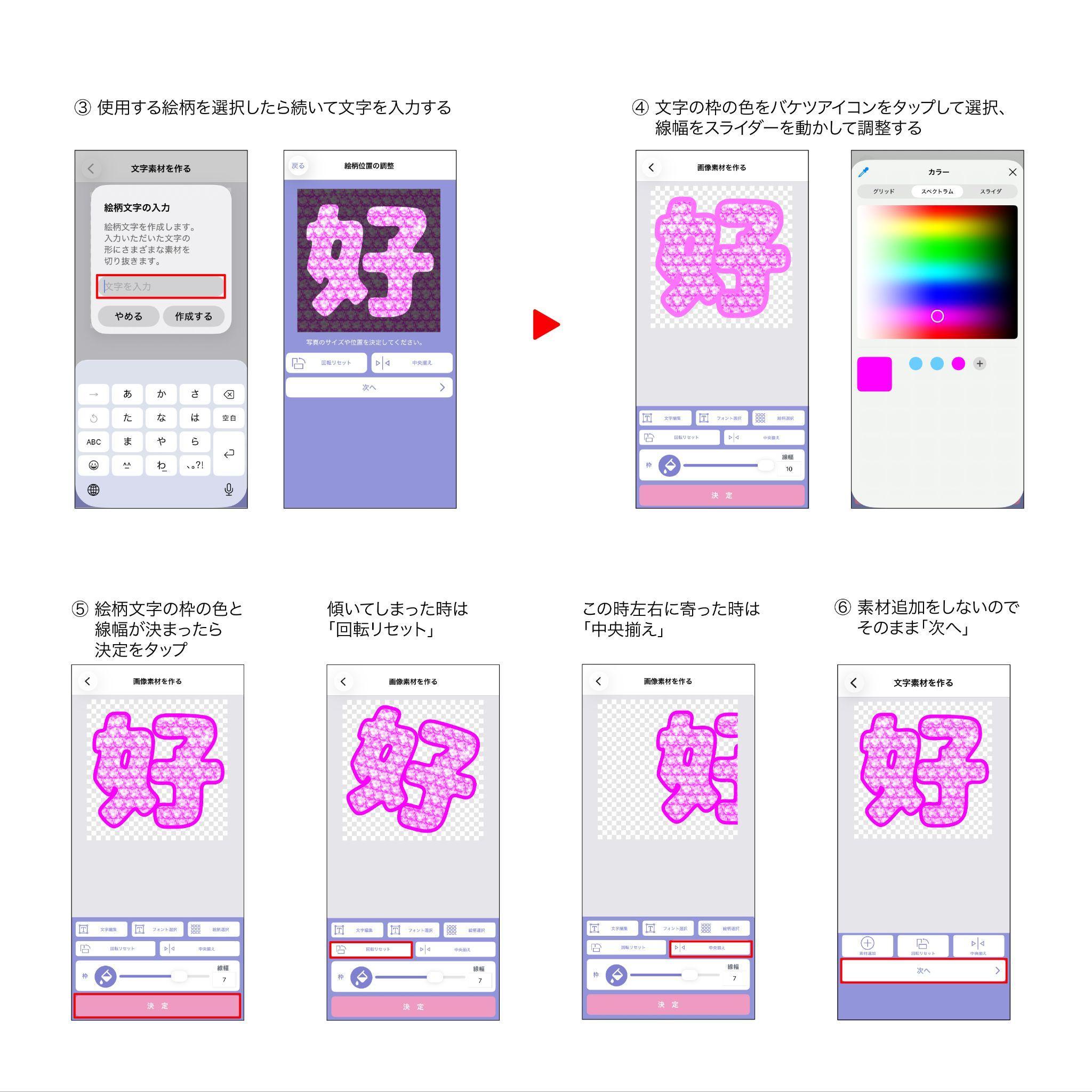
内枠と外枠の設定をします。
イメージとしては絵柄文字の周りに更に縁取りをつけて目立たせていく感じです!
私は内枠を白に、外枠を水色にしました。
線幅は内枠を『38』、外枠を『10』にそれぞれ設定しました。
色と線幅が決まったらここで『保存する』をタップして名前をつけて保存します。
これで「好」の文字は完成です。
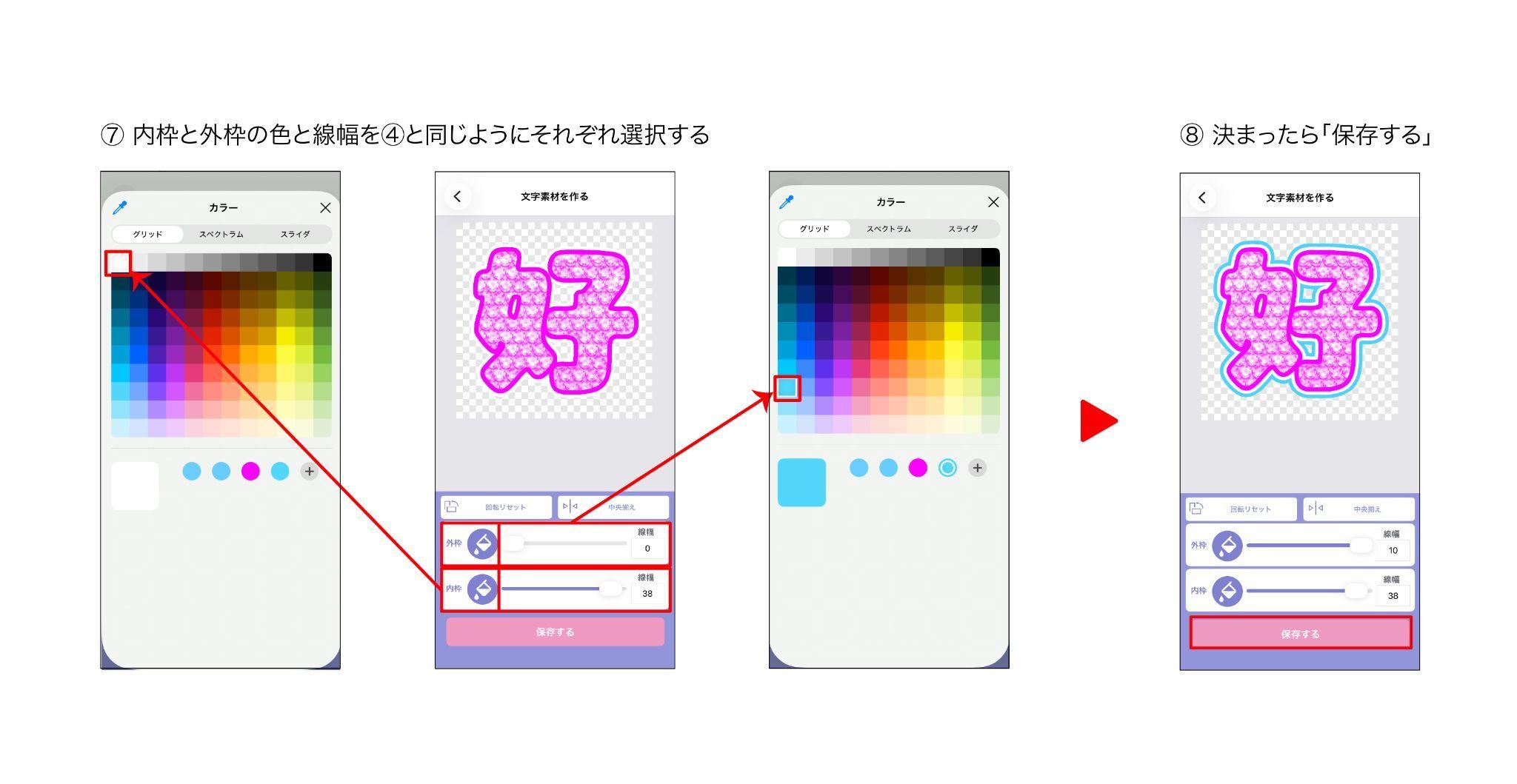
続いて、、①から⑥と同じ手順で「き」を作っていきます。
内枠と外枠の色と線幅を決めたら『保存する』をタップして名前をつけて保存します。
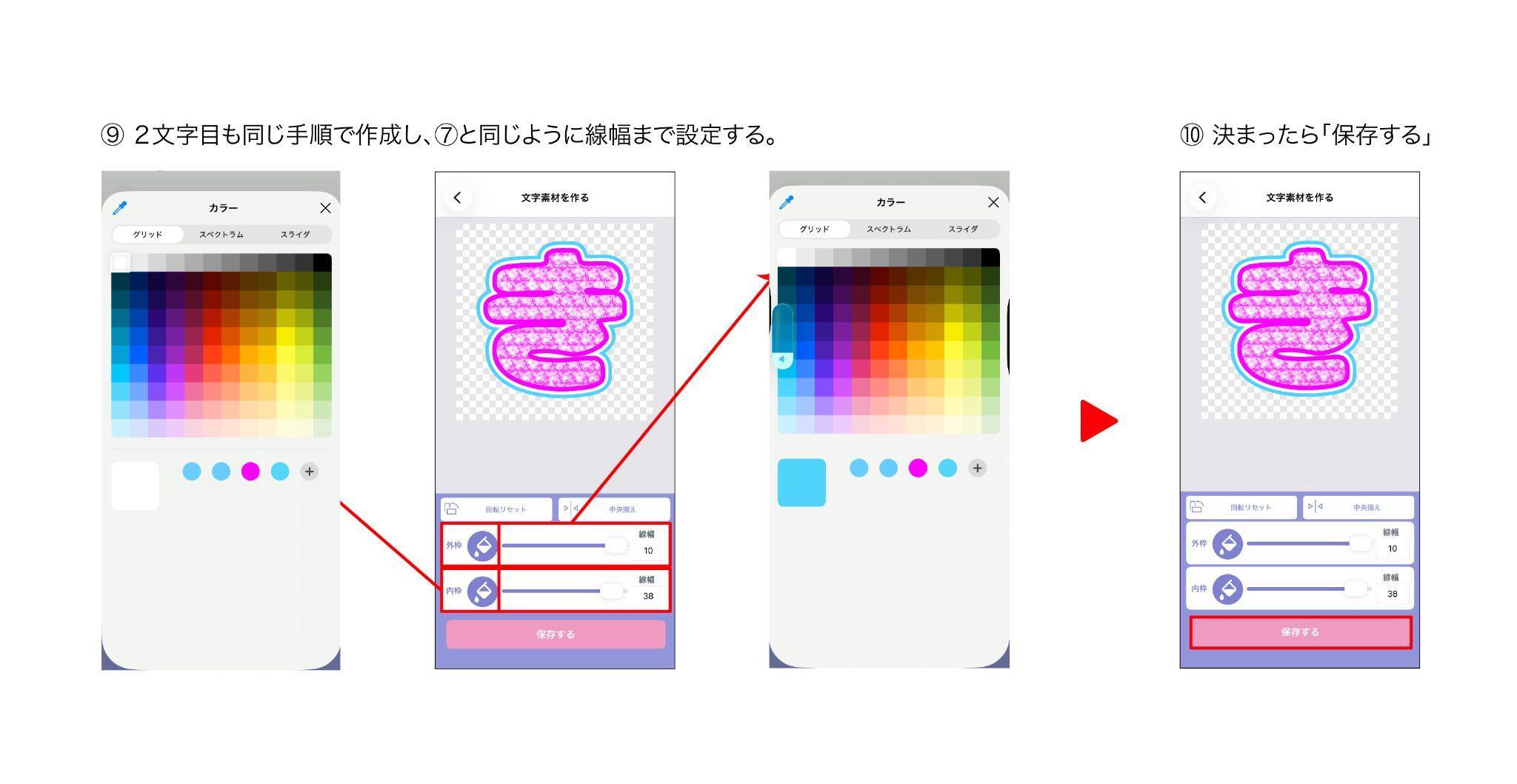
絵柄文字素材は完成です(^^)
キラキラ文字で気分も上がりますよね!
ぜひ、好みの絵柄で作ってみてくださいね♪
印刷シートの作り方(絵柄文字素材の配置)
絵柄文字が完成したら、印刷シートを作成します。
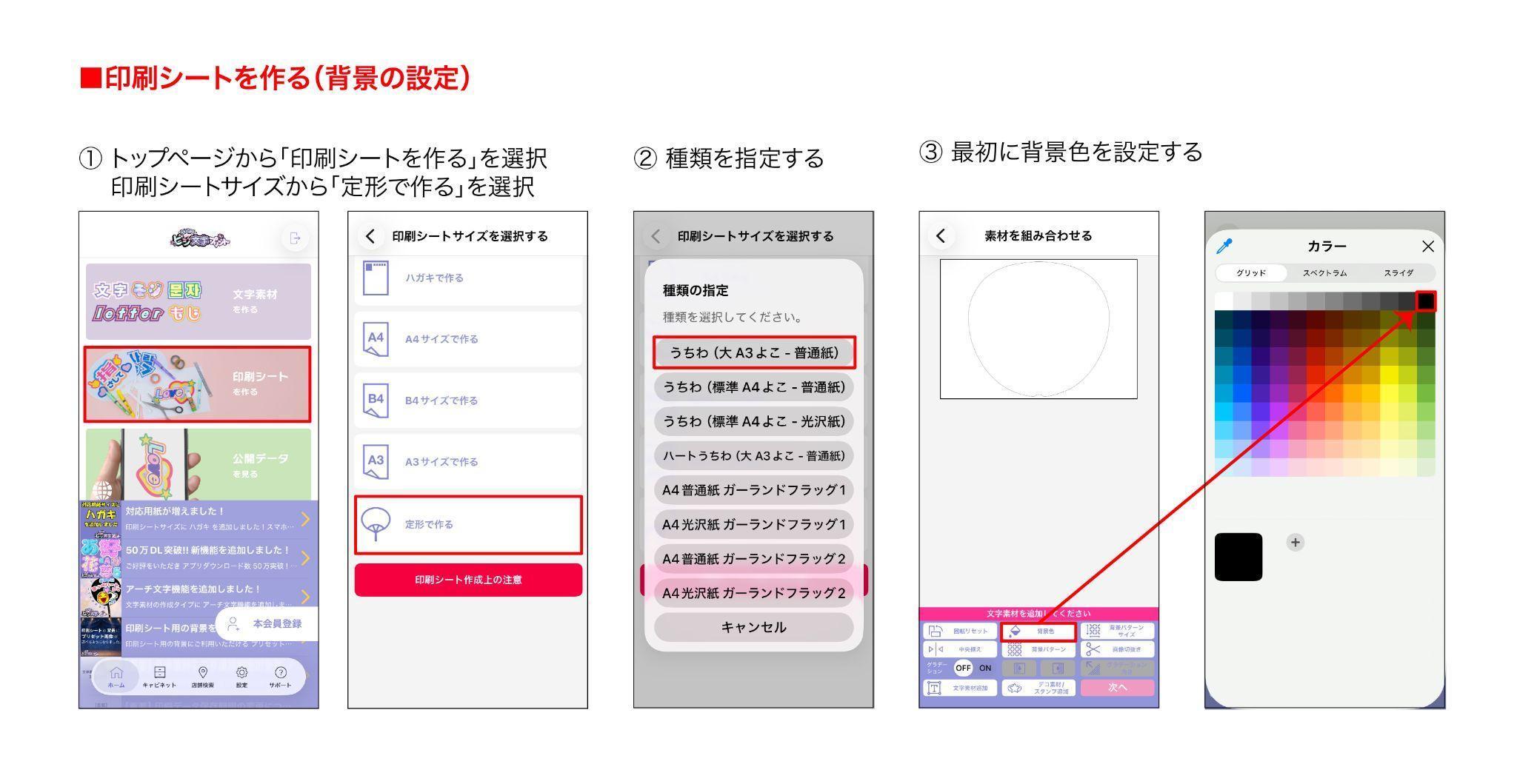
トップページから『印刷シートを作る』を選択、印刷シートサイズから『定形で作る』を選択します。
種類を『うちわ(大 A3 よこ-普通紙)』を選択し、背景色から設定していきます!
今回、絵柄文字を目立たせたかったので『背景色』は黒にして『背景パターン』は無しにしました♪
次に、先ほど作った絵柄文字を配置していきます。
『文字素材追加』をタップすると、先ほど作った文字素材の一覧が出てきます。
まずは大きく配置したい「好」の文字をタップします。
大きさや位置を調整し、配置します。
配置が決定したらもう一度『文字素材追加』をタップし、2文字目の「き」を選択します。
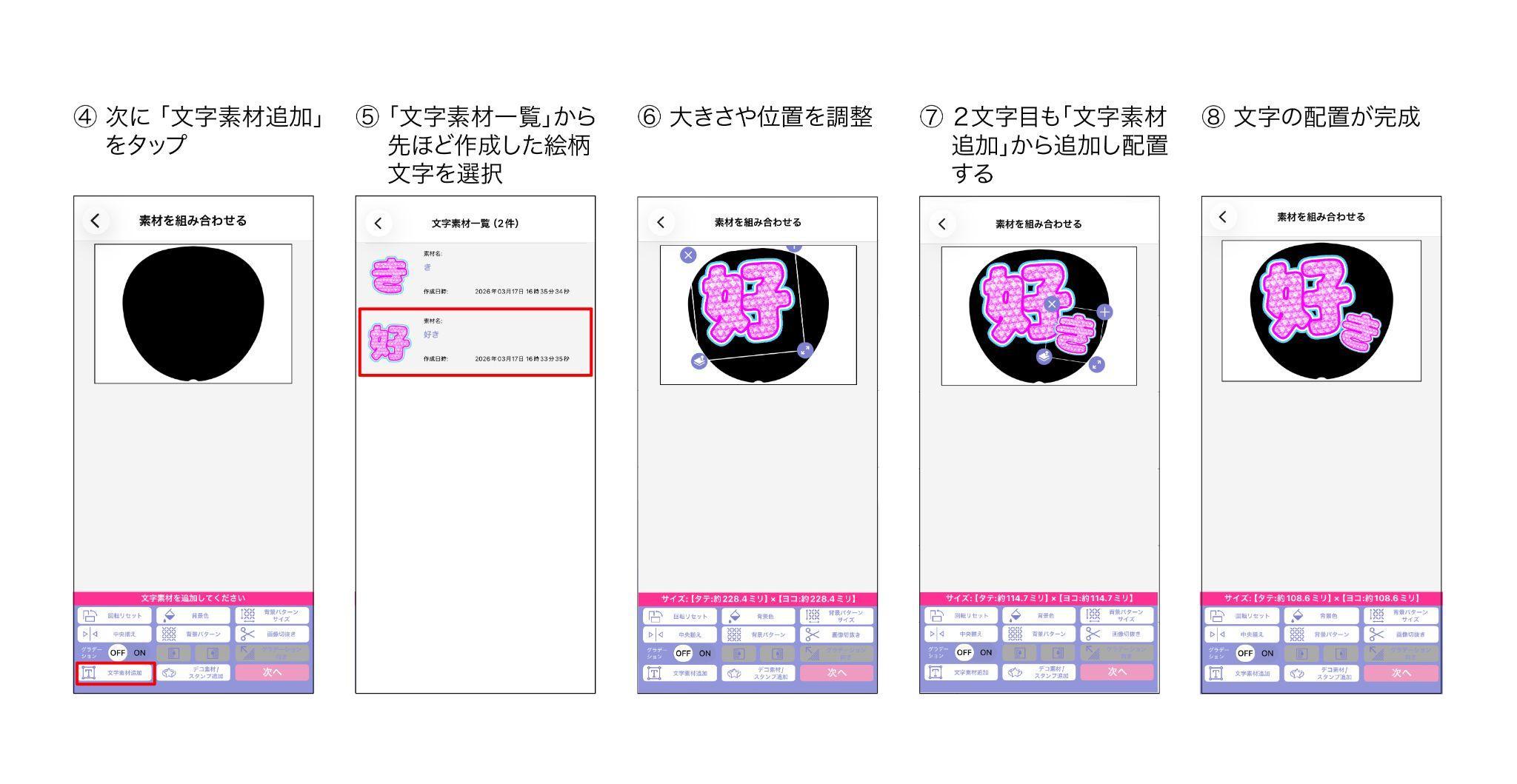
先に配置した「好」の文字に合わせて大きさや位置を調整したら文字の配置が完成です。
うちわのサイズからはみ出さないように大きさを調整してくださいね!
★ポイント①
背景をシンプルにすると絵柄文字がより際立って見えます。
文字を目立たせたい時におすすめなので、みなさんも試してみてくださいね⭐︎
印刷シートの作り方(素材を組み合わせる)
ここから素材を組み合わせていきます!
『デコ素材/スタンプ追加』をタップし、デコ素材を選択します。
検索欄に「ハート」と入力し検索をタップします。
お好みのデコ素材を見つけたら、タップします。
今回は立体感がかわいい「つやつやハート」を選びました。
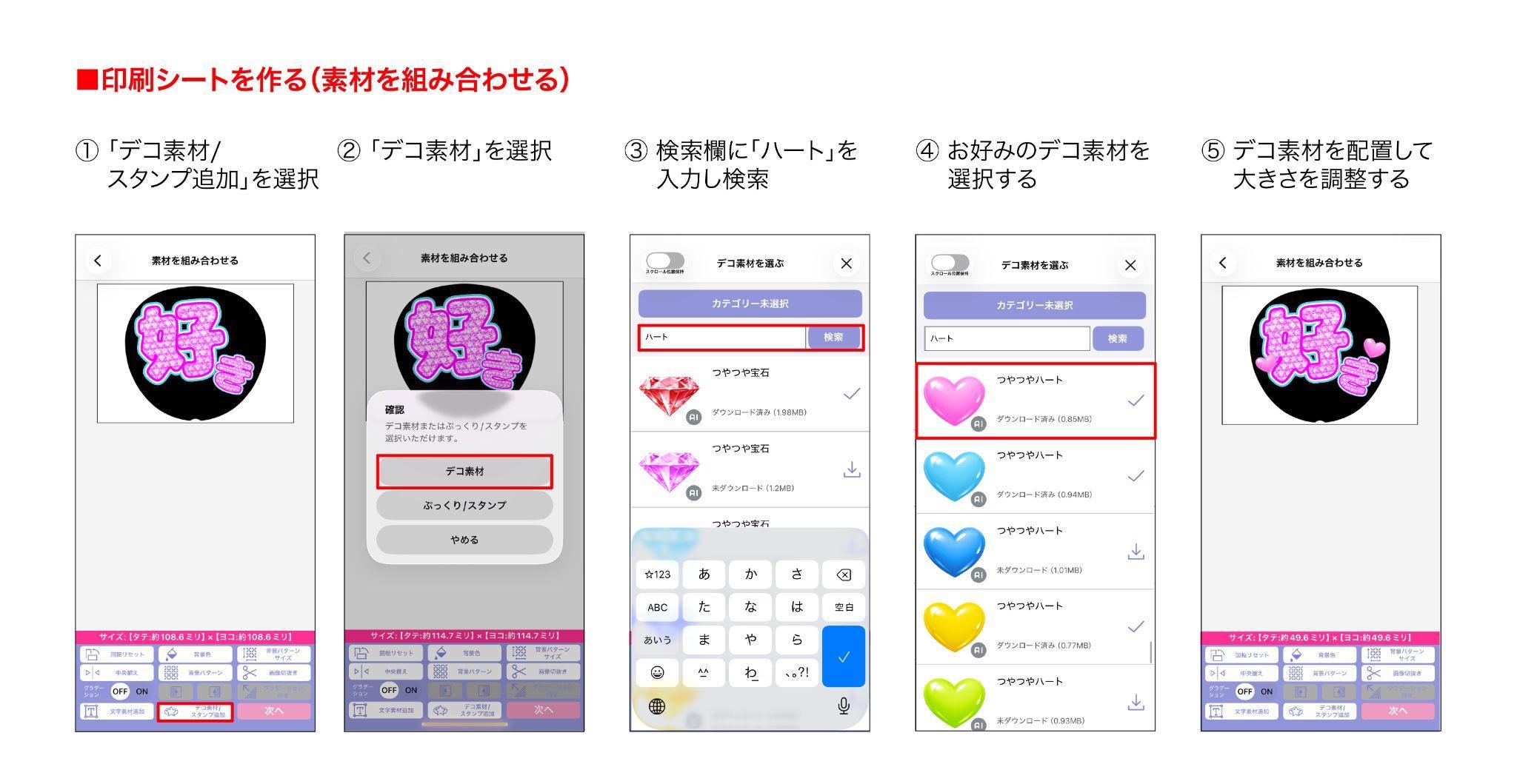
絵柄文字のまわりに配置し大きさを調整します。デコ素材がうちわのサイズからはみでないよう注意してくださいね。
もう少し賑やかにしたかったので、もう一度『デコ素材/スタンプ追加』をタップし、今度は水色の「つやつやハート」を追加しました。
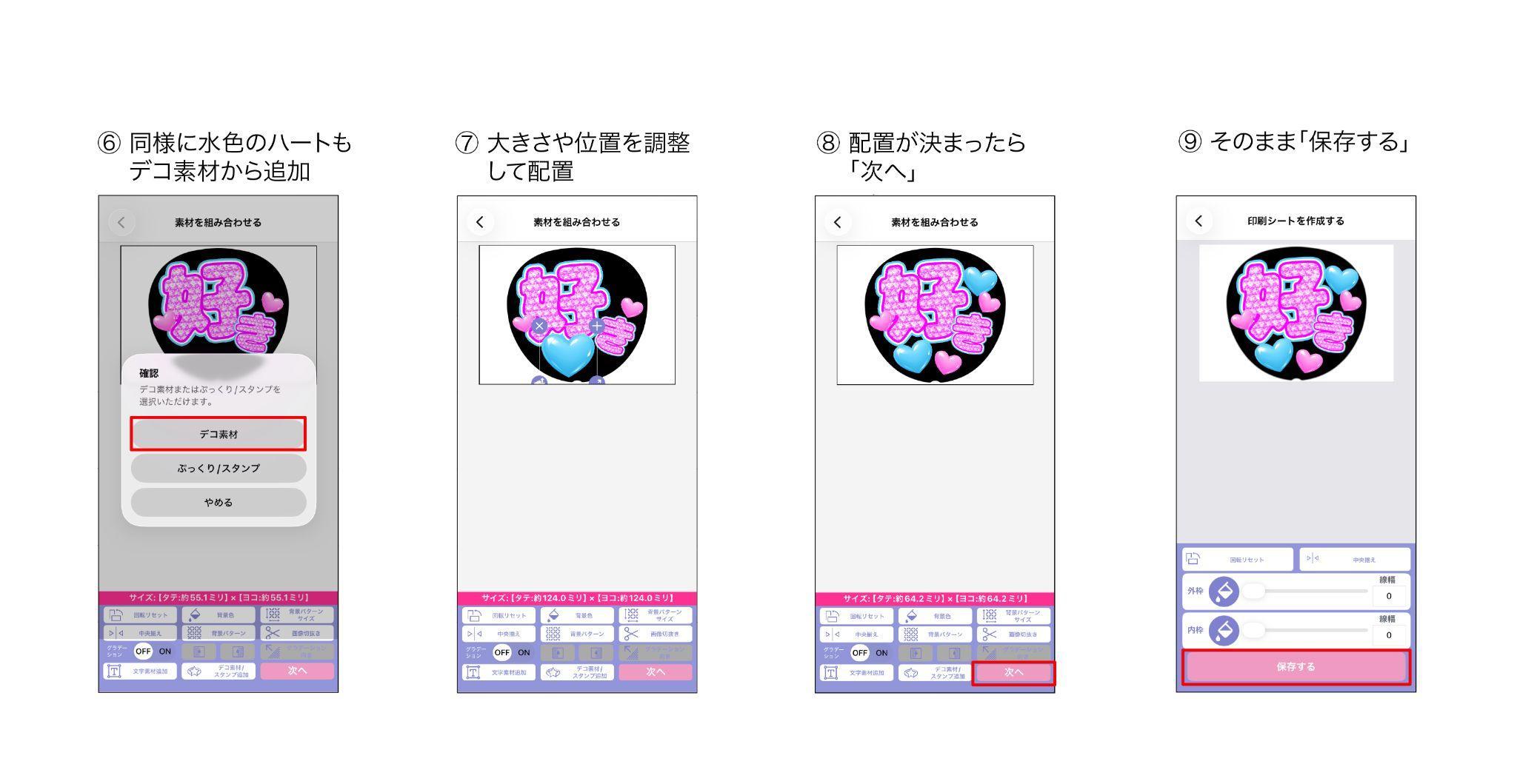
大きさと位置を調整し、配置場所が決まったら『次へ』をタップします。
デコ素材の内枠・外枠を設定できるのですが、うちわのサイズギリギリの大きさにしたのでそのまま設定せずに『保存する』をタップし名前をつけて保存します。
★ポイント②
絵柄文字やデコ素材は大きさに強弱をつけたり、重なりをつくると可愛いさが引き立ちます。
今回は大小さまざまなハートを配置して、推しへの愛を表現しました!
印刷してジャンボうちわを作ろう
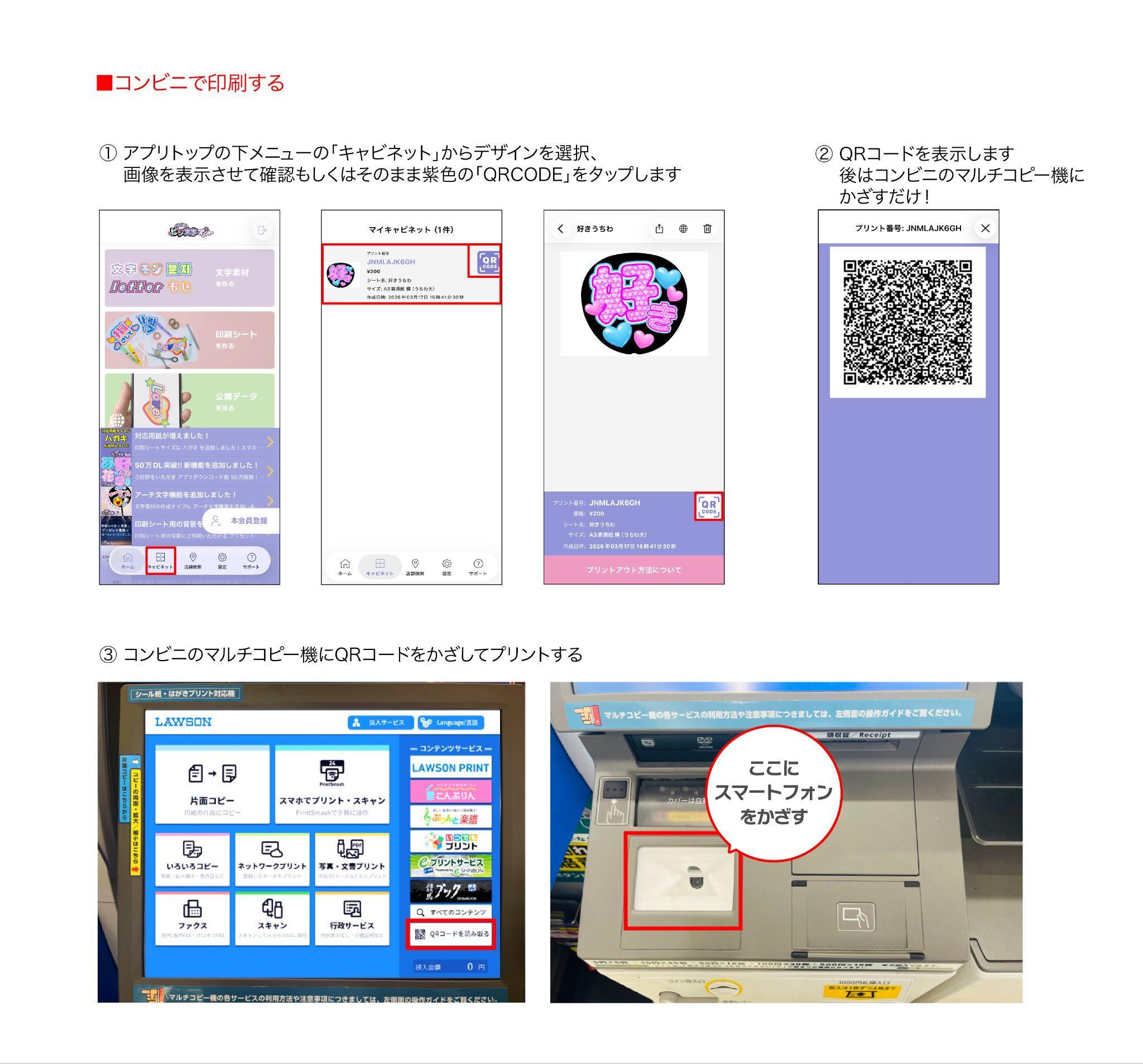
保存ができたらアプリトップ画面下の『キャビネット』をタップし、作成したデザインを選択して確認、もしくはそのまま紫色の『QR CODE』ボタンをタップすればQRコードが表示されます。
コンビニのマルチコピー機のQRコードリーダーにかざし、印刷すればOK!
プリントしてきましたー!
印刷めっちゃキレイです♡
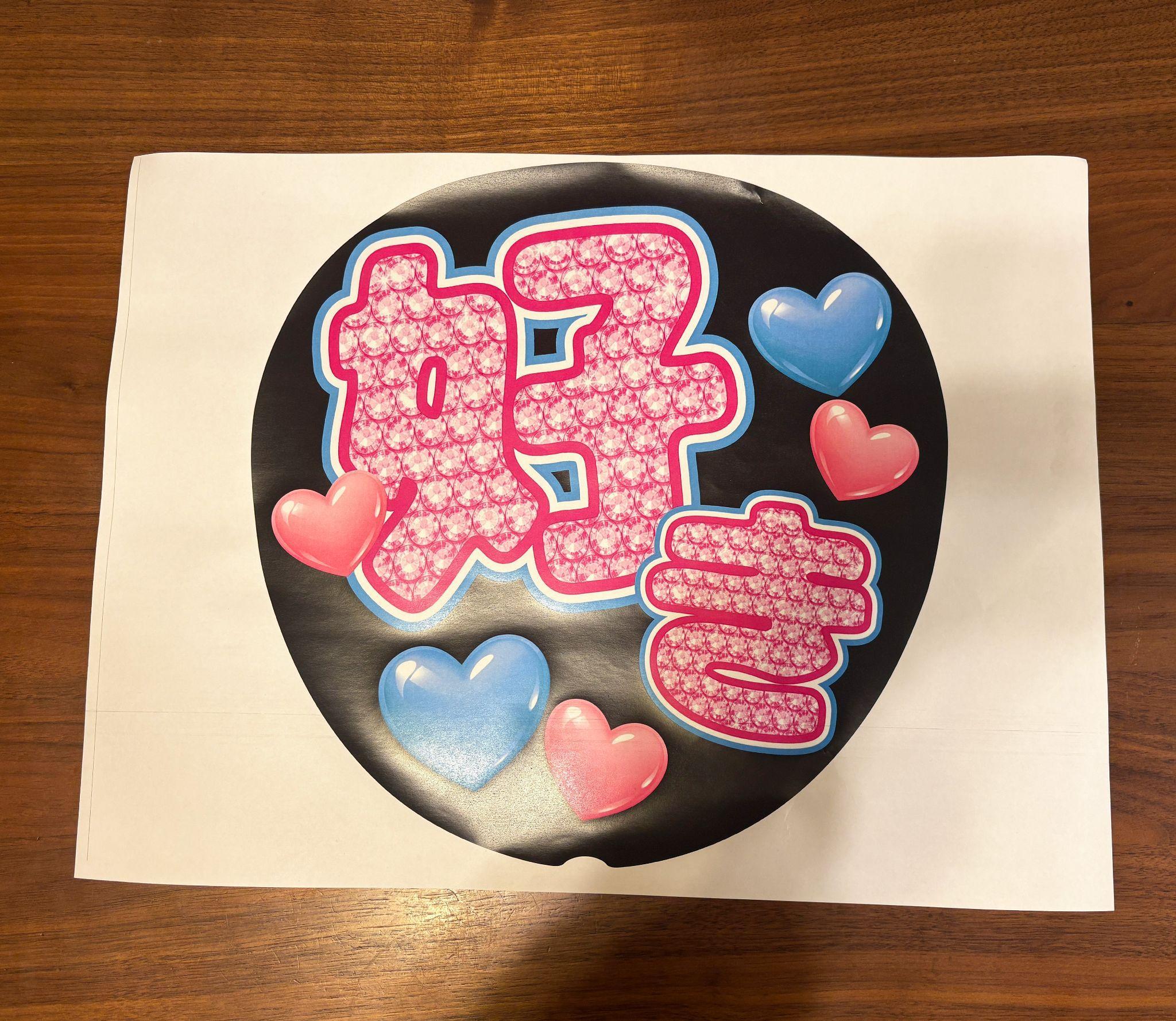
作ったシートが印刷できたらハサミで切ります。
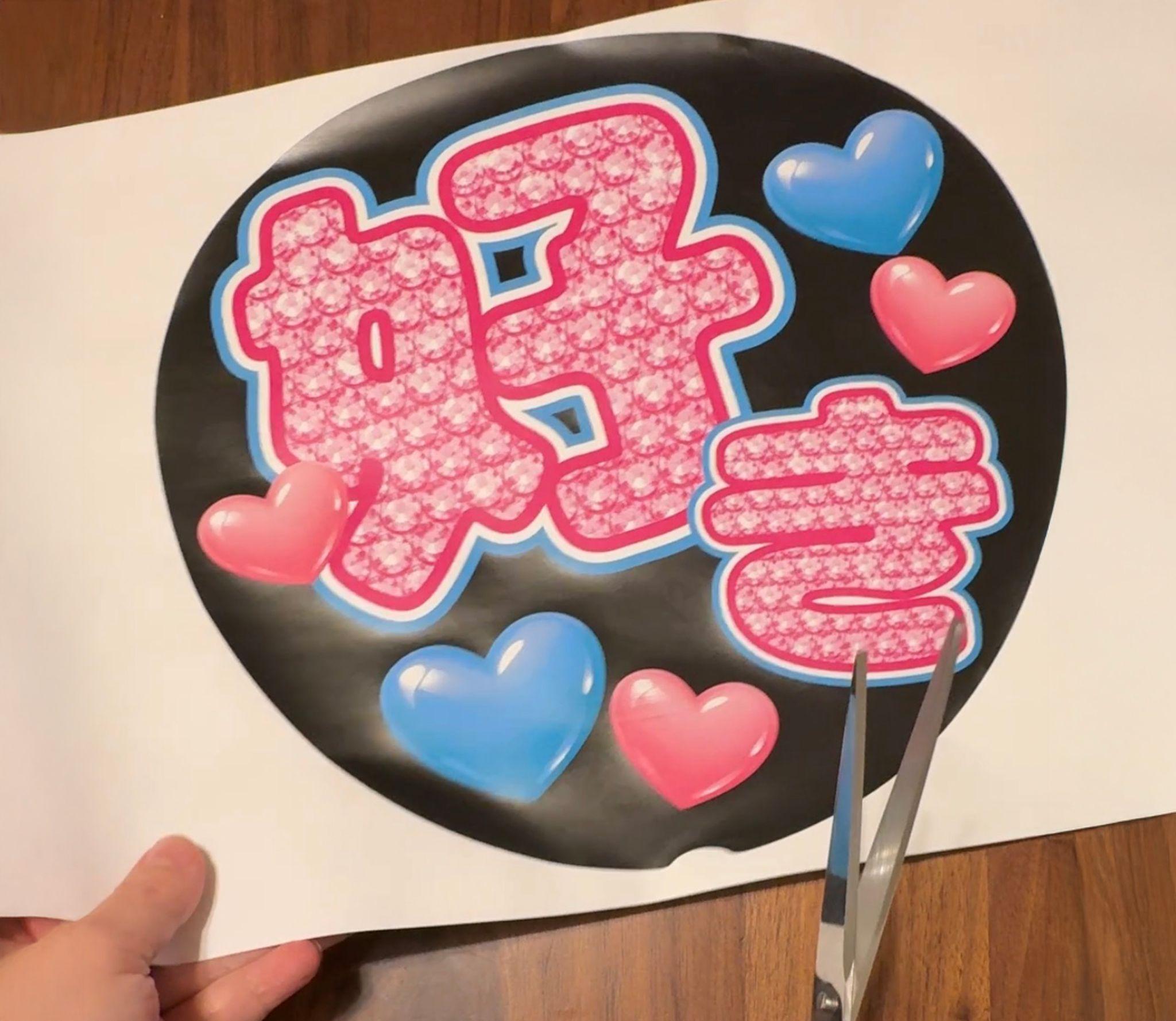
切り終えたらうちわの枠に沿って貼っていきます。
両面テープやのりで貼れば完成です(^^)
キラキラのラインストーンが可愛くて♡
うちわから推しへの愛が溢れてきそうで満足です(^^)
早速次のコンサートに持っていきたいと思います!
まとめ
今回は、新機能『絵柄文字』を使ったオリジナルジャンボうちわの作り方を紹介しました。
みなさんにもアプリで簡単に可愛く作って、是非現場に持って行って欲しいです( ´艸`)
★今回のまとめ
- 新機能が増えて更にバラエティに富んだ文字デザインが可能に!
- ラインストーンやラメなどの絵柄文字は背景をシンプルな黒にして目立たせよう!
- 絵柄文字やデコ素材は大きさに強弱をつけたり、重なりを使って魅力的なデザインにしよう!
次回またお会いしましょう!
ビジ文字プリントで素敵な推し活ライフを♡
次ページ >
「ぷっくり文字」を使ってジャンボうちわを作ろう!
< 前ページ
オリジナルハートのうちわを作ろう!