コンビニビジ文字プリント
− 「ぷっくり文字」が11色に!
推しカラーでジャンボうちわを作ってみよう♡ −
「ぷっくり文字」が11色に!
推しカラーでジャンボうちわを作ってみよう♡
こんにちは、あおいです(^^)
みなさま元気に推し活してますか?
推し活をしていると、うちわやメッセージボードなど「もうちょっと目立たせたい!」と思うことってありませんか?
そんなときにおすすめなのが、「ビジ文字プリント」のぷっくり文字です♡
以前ご紹介した「ぷっくり文字」、なんと今回さらにカラーバリエーションが増えましたー!
新しく追加されたのは、
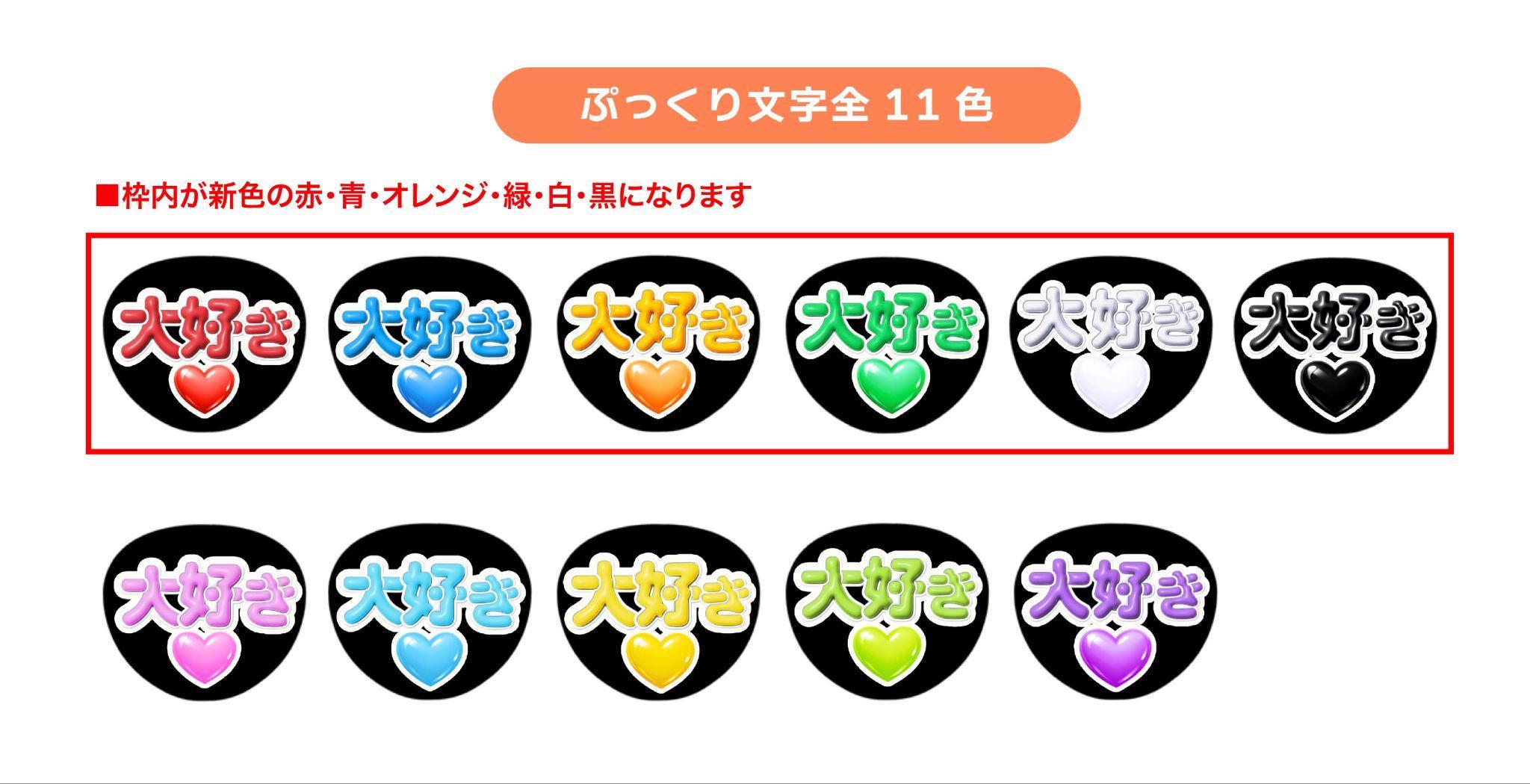
【 赤・青・オレンジ・緑・白・黒 】の6色♪
これで、ぷっくり文字は全11色に!
推しカラーに合わせたり、背景との組み合わせを考えたり……。
これは、どの色にするか選ぶだけでも楽しそうです☺︎
ということで今回は、新しく追加されたカラーを使って、推し活にぴったりなジャンボうちわを作ってみたいと思います!
[目次]
完成品のご紹介
今回作ったものはこちらです♡
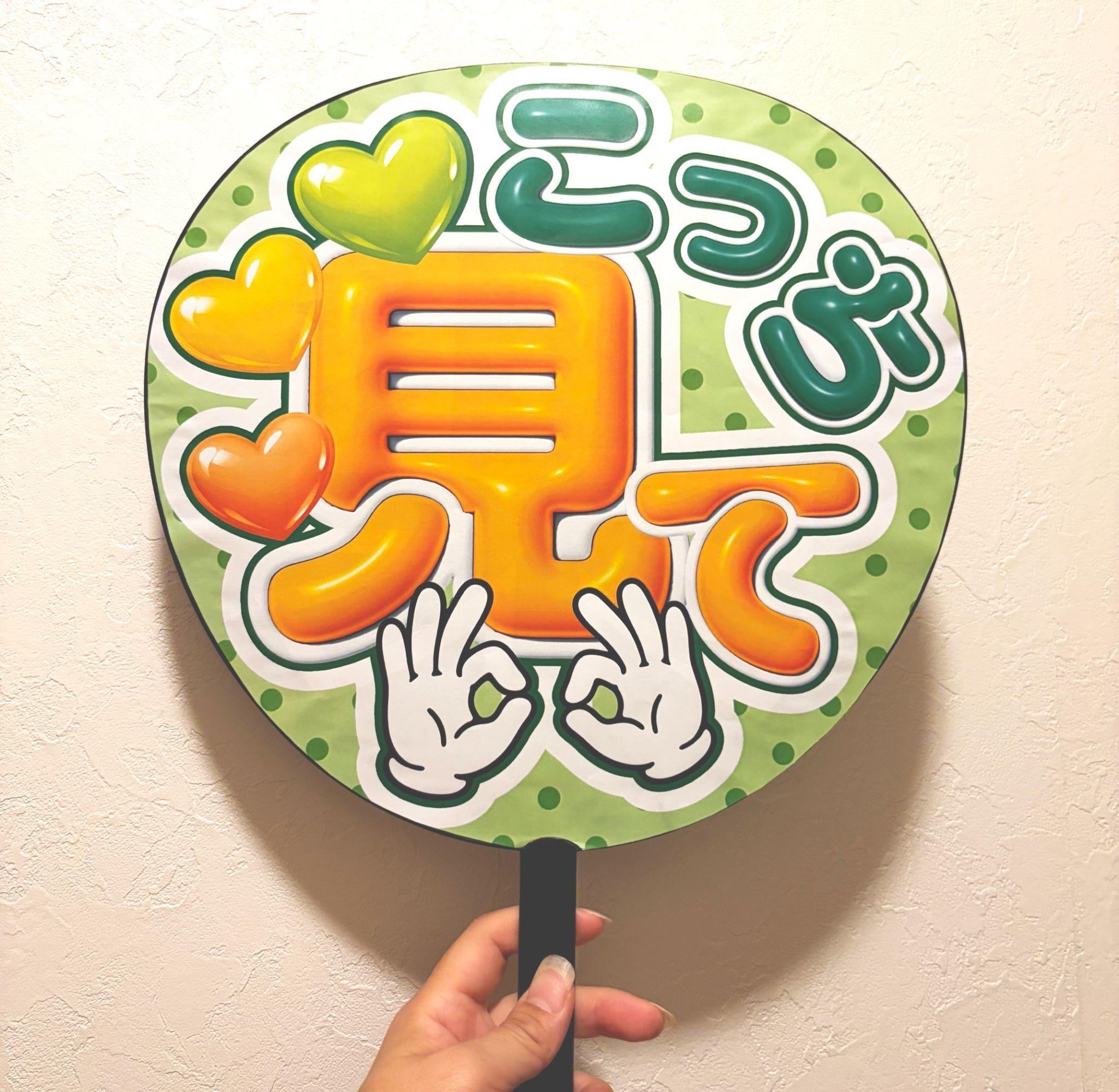
推し活の必需品…!
実は今までなかった推しのイメージカラーが今回追加された新色の中にあるんです!嬉しい♡
ということで、早速そのカラーを使ってデザインしてみました♪
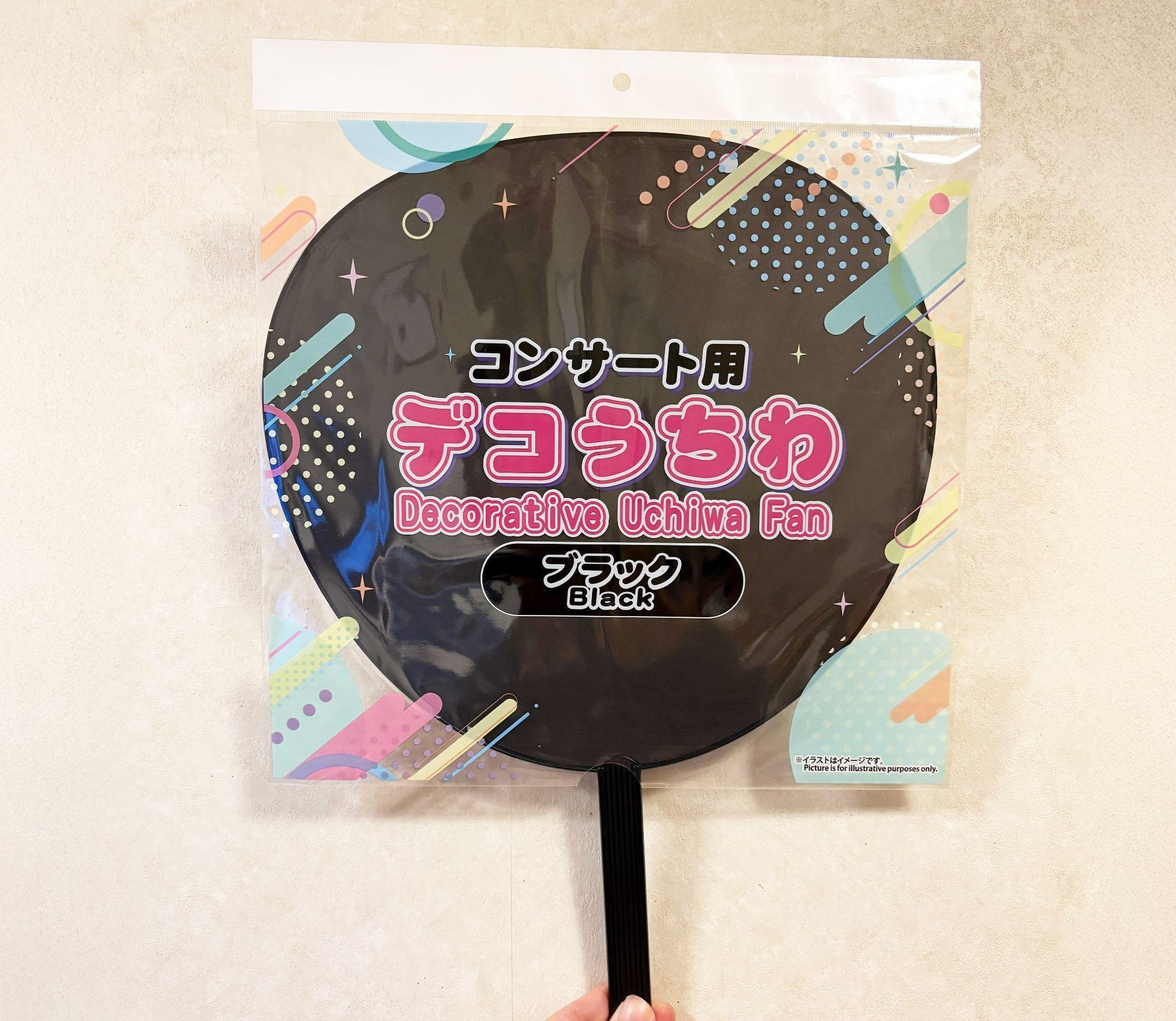
今回使用したうちわは、DAISOで購入しました!
ジャンボうちわは100円均一やネットで手に入りますが、
「ビジ文字」のテンプレートにぴったり合うジャンボうちわは、持ち手の先端にある穴が長方形になっているタイプです☺︎
うちわを用意するときは、持ち手部分の穴の形もチェックしてみてくださいね♪
では早速作り方へいってみましょう!
印刷シートの作り方(ぷっくり文字の配置)
まずはメッセージ『こっち見て』の『見』と『て』を配置します。
アプリトップ画面の『印刷シートを作る』→『定形で作る』
印刷シートサイズの選択から『うちわ(大 A3 よこ - 普通紙)』をタップします。
『デコ素材/スタンプ追加』→『ぷっくり文字』を選択します。
この「ぷっくり文字」は文字を加工するのではなくスタンプと同じ使い方をします♪
ひらがな、カタカナ、アルファベット、漢字が既にぷっくり加工されているので、その中から好きな文字を選んで組み合わせて作成します。
ここで、さっそく新色をチェック!
今回追加されたのは、『赤・青・オレンジ・緑・白・黒』の6色です。
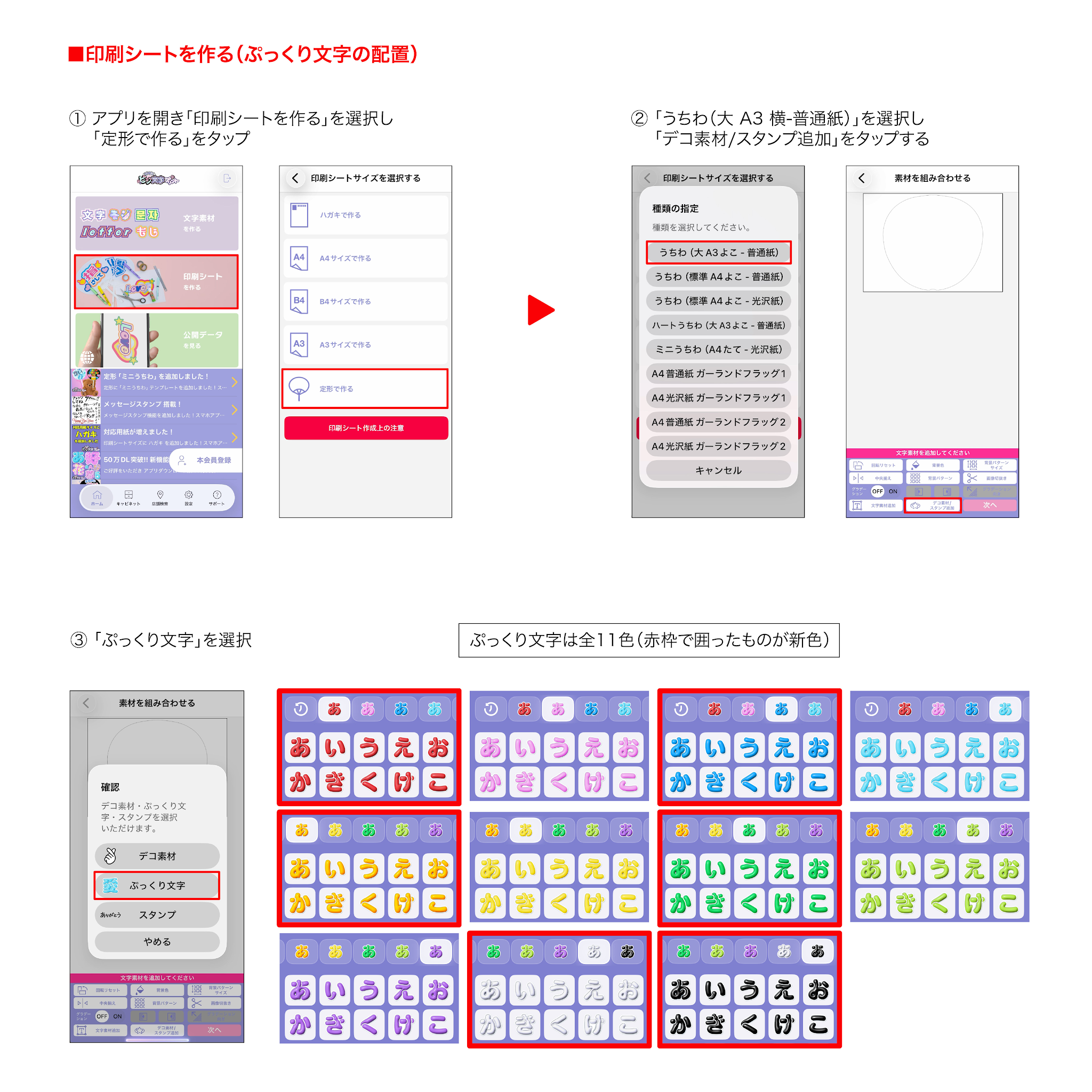
以前はピンク、水色、黄色、黄緑、紫の5色のみでしたが、新色が増えたので推しのイメージカラーである「オレンジ」を早速使ってみたいと思います!
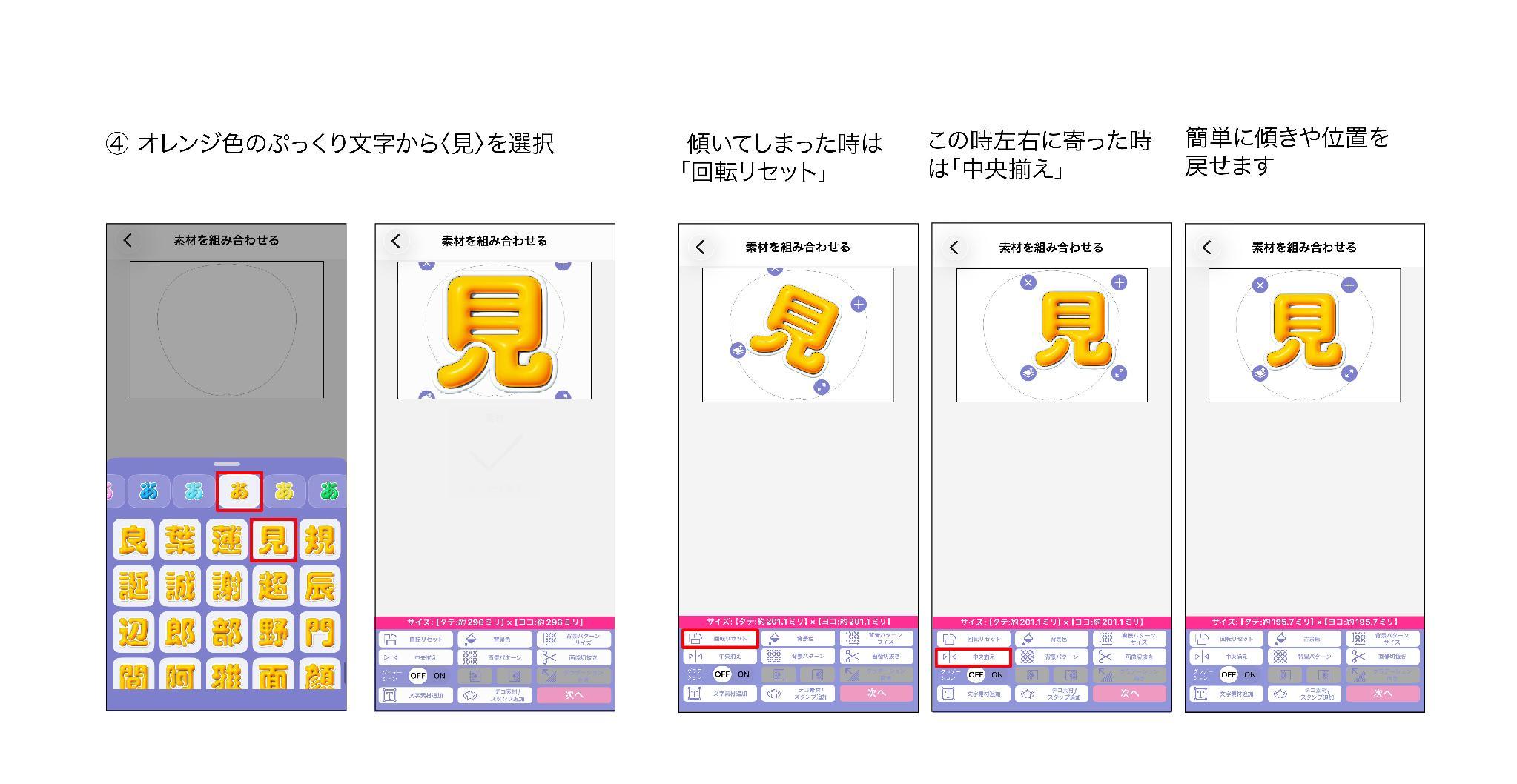
まずは一覧から『見』を探してタップします。
サイズを調整して配置場所を決めるその前にワンポイント。
この後も出てくる機能なのですが、文字を真っ直ぐに配置したい時や素材が傾いてしまった時は『回転リセット』、左右に寄ってしまった時は『中央揃え』をタップしてみてください。
あっという間に修正してくれます♪
同じように②〜④の工程を繰り返し、『て』を先ほど配置した『見』の右側に小さめにサイズを調整して配置します。
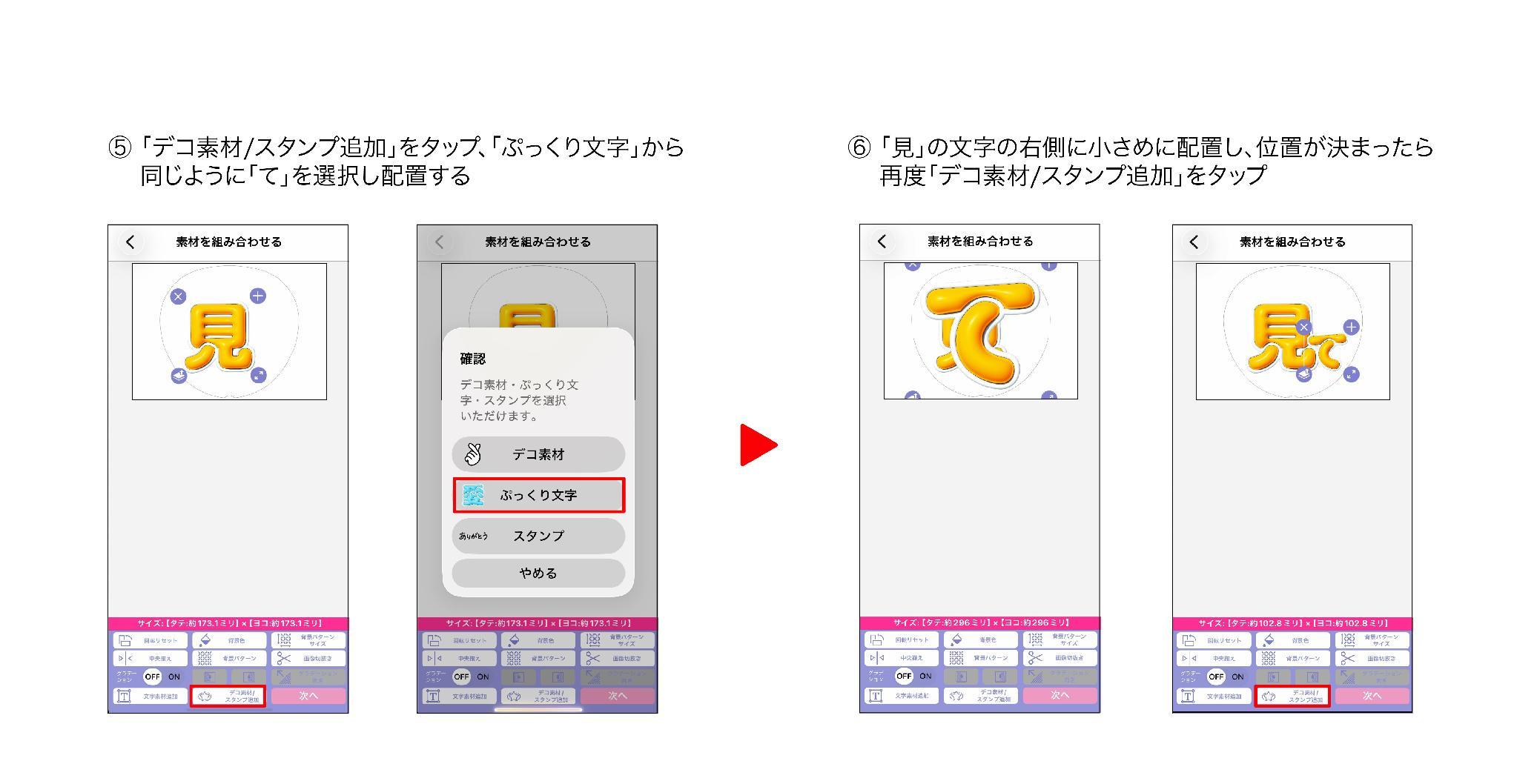
『見て』が配置できたら、続いて『こっち』の文字も追加していきます。
今回は新色の中から、緑を組み合わせてみました☺︎
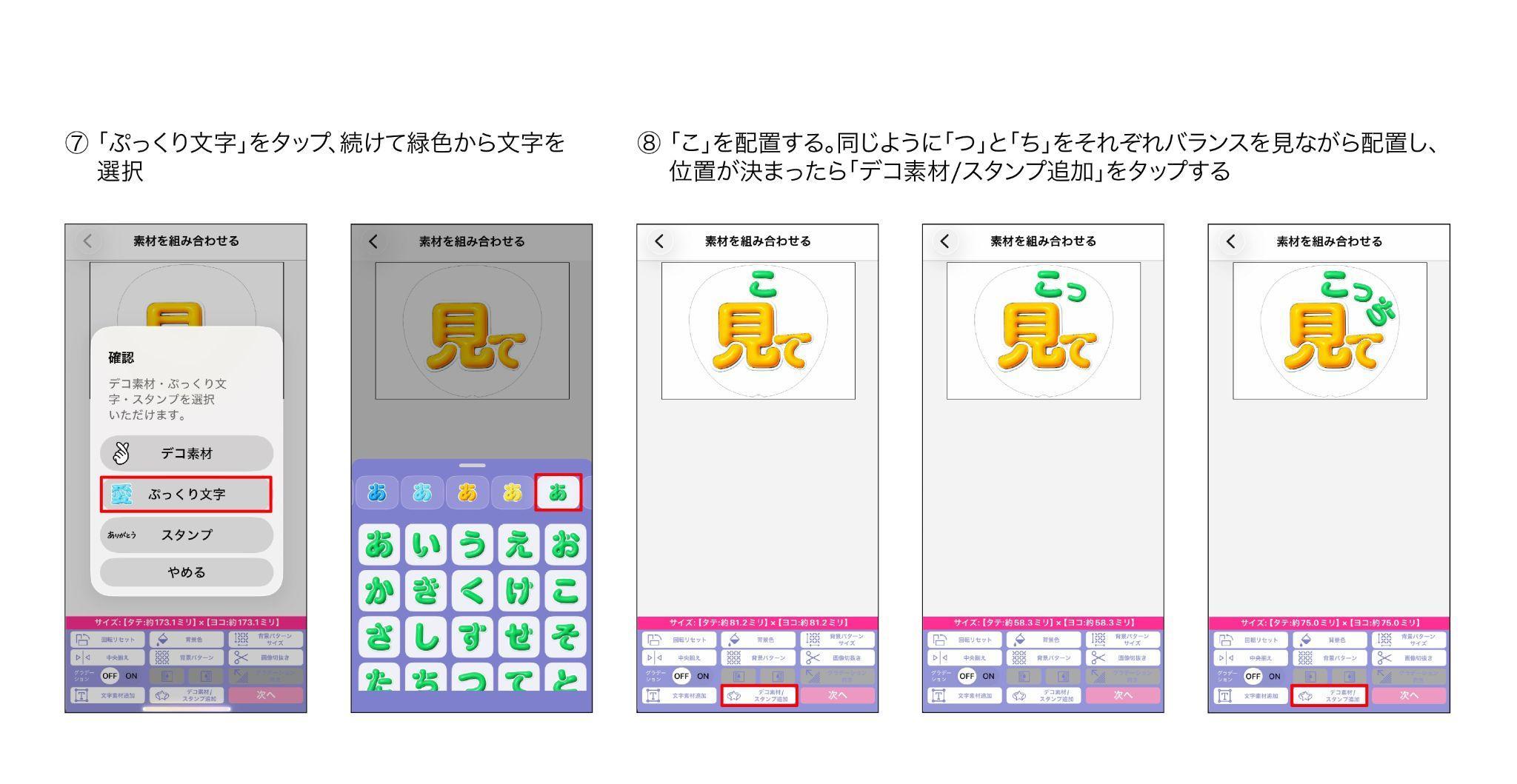
動きが出るように右上に斜めに配置します!
印刷シートの作り方(デコ素材の配置)
ここからは、文字だけでなくデコ素材も追加していきます!
「デコ素材/スタンプ追加」から「デコ素材」を選択します。
検索枠に使いたいデコ素材のキーワードを入力。
今回はハートを組み合わせたかったので『ハート』と入力して検索、ぷっくり文字と相性の良い『つやつやハート』に決定しました♡
ハートは左上に配置します。
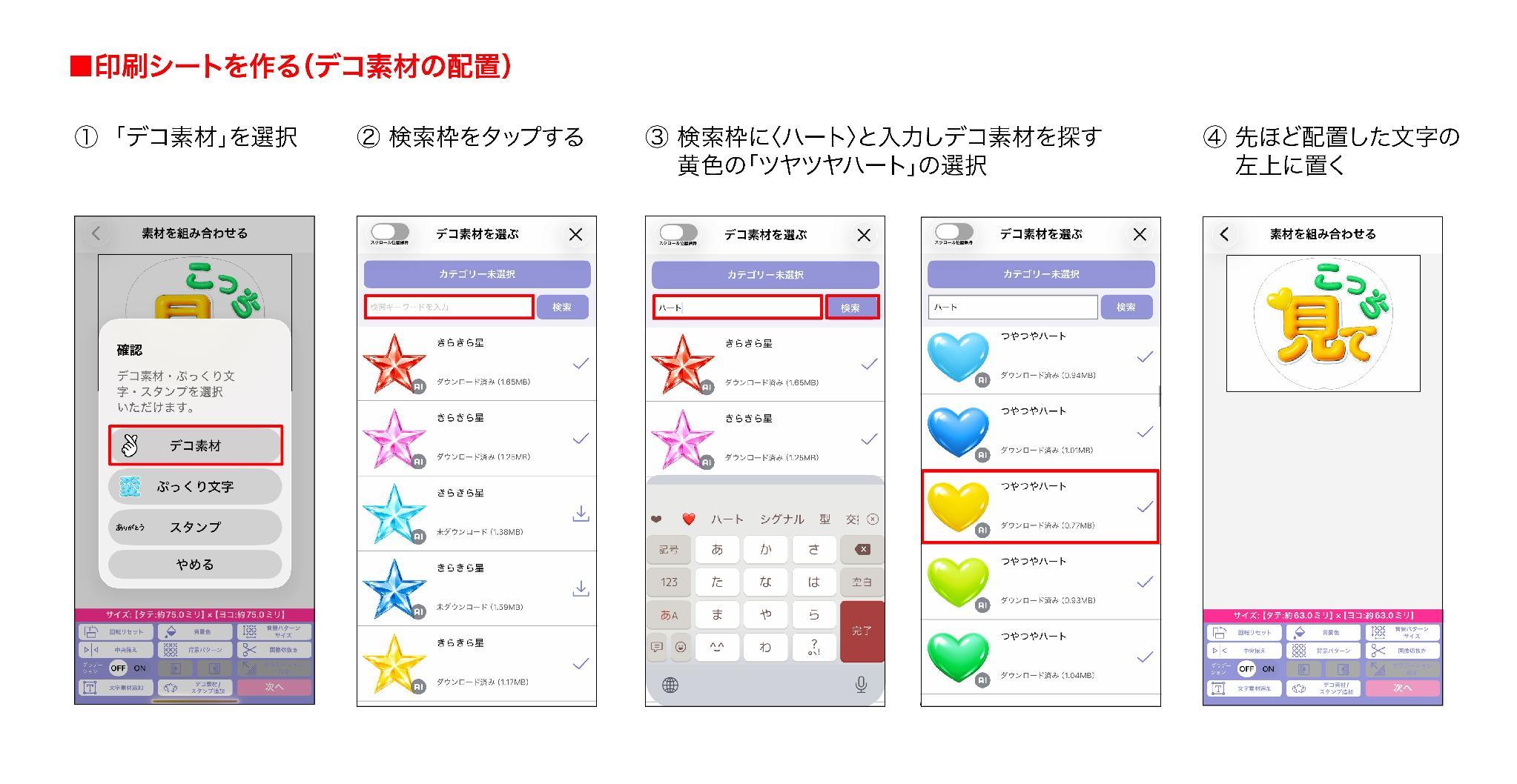
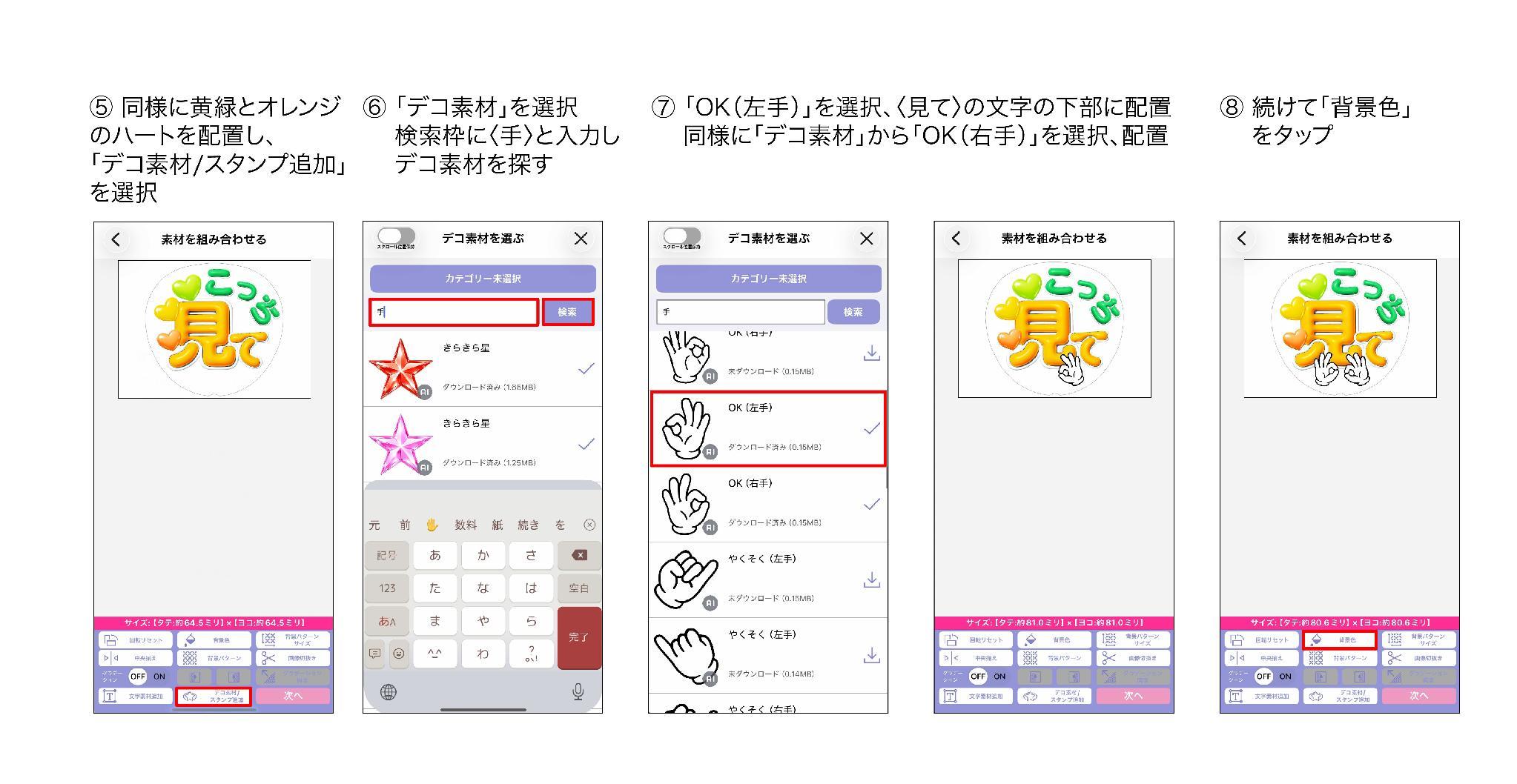
①〜④を繰り返し、オレンジと黄緑のつやつやハートも追加で配置します。
大きさや位置を調整したら、続いて『手』のデコ素材を検索!
『OK(左手)』と『OK(右手)』を向かい合わせに配置してメガネのハンドサイン風にしました♪
デコ素材をぷっくり文字に少し重ねるだけでも立体感が出ます☺︎
続いて背景色を設定します。
印刷シートの作り方(背景色の設定)
ここから背景色を設定していきます!
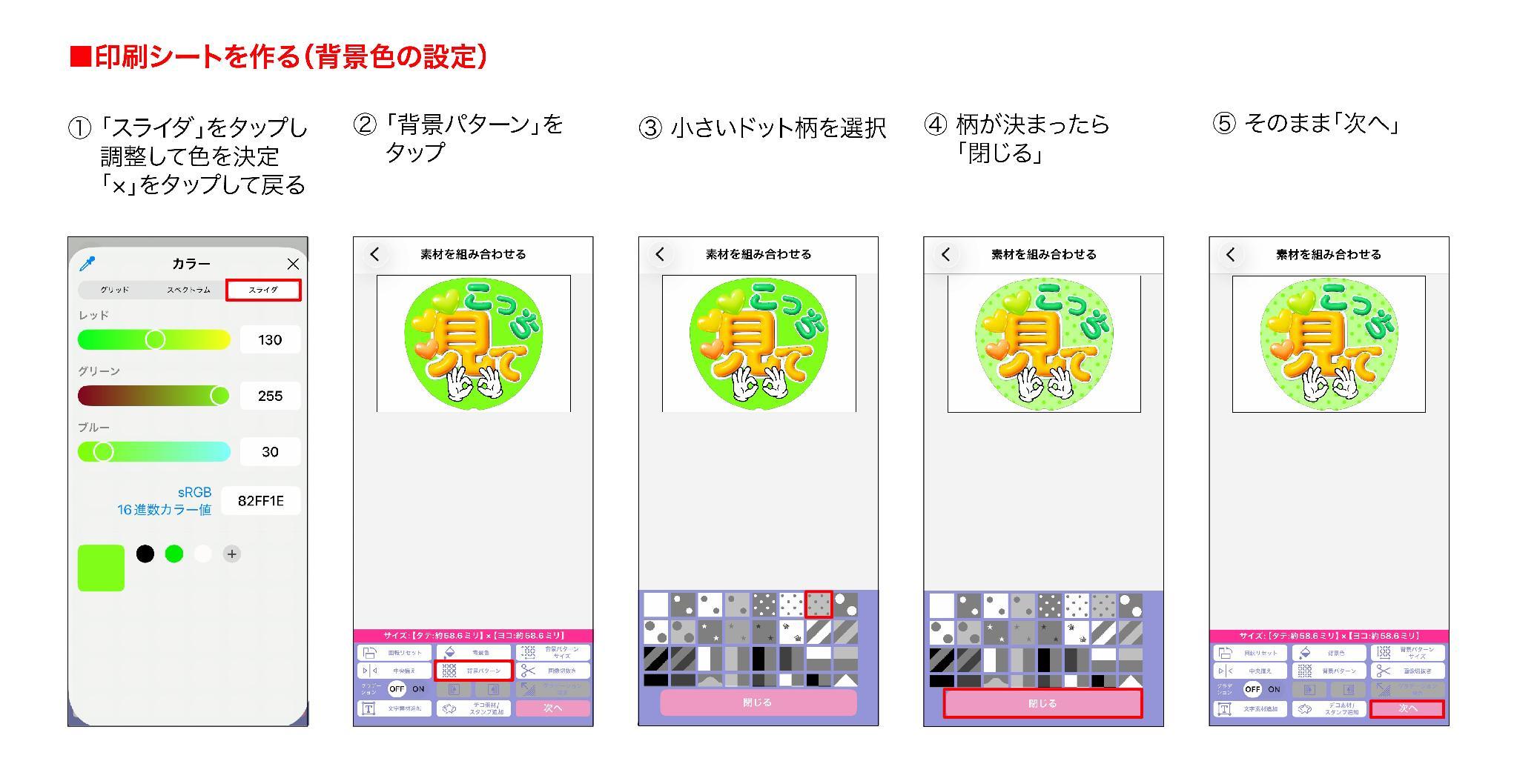
『背景色』をタップし、「カラー」から〈スライダ〉をタップします。
左下にカラーが表示されるので、参考にしながら「レッド、グリーン、ブルー」のスライダをそれぞれ調整してお好みの色を設定します。
〈×〉をタップして戻り、『背景パターン』から小さいドット柄を選択、『閉じる』をタップして戻り、これで背景色の設定は完了です!
★色の合わせ方のポイント①
とにかく目立たせたいときは、背景と文字色の差をつけるのがコツ!
背景を黒にしたり、反対色を組み合わせるだけで、ぐっと目立ちやすくなります。
★色の合わせ方のポイント②
推し活グッズというと、「推しカラーで全部まとめなきゃ!」と思いがちですが、個人的には差し色として使うのもおすすめです♪
今回の様に
・メインの文字は推しカラー
・サブの文字は緑
・まわりに黄色や黄緑のハートをプラス
というように、同系色でまとめる組み合わせもかわいいです♡
『次へ』をタップし縁取りの設定をします。
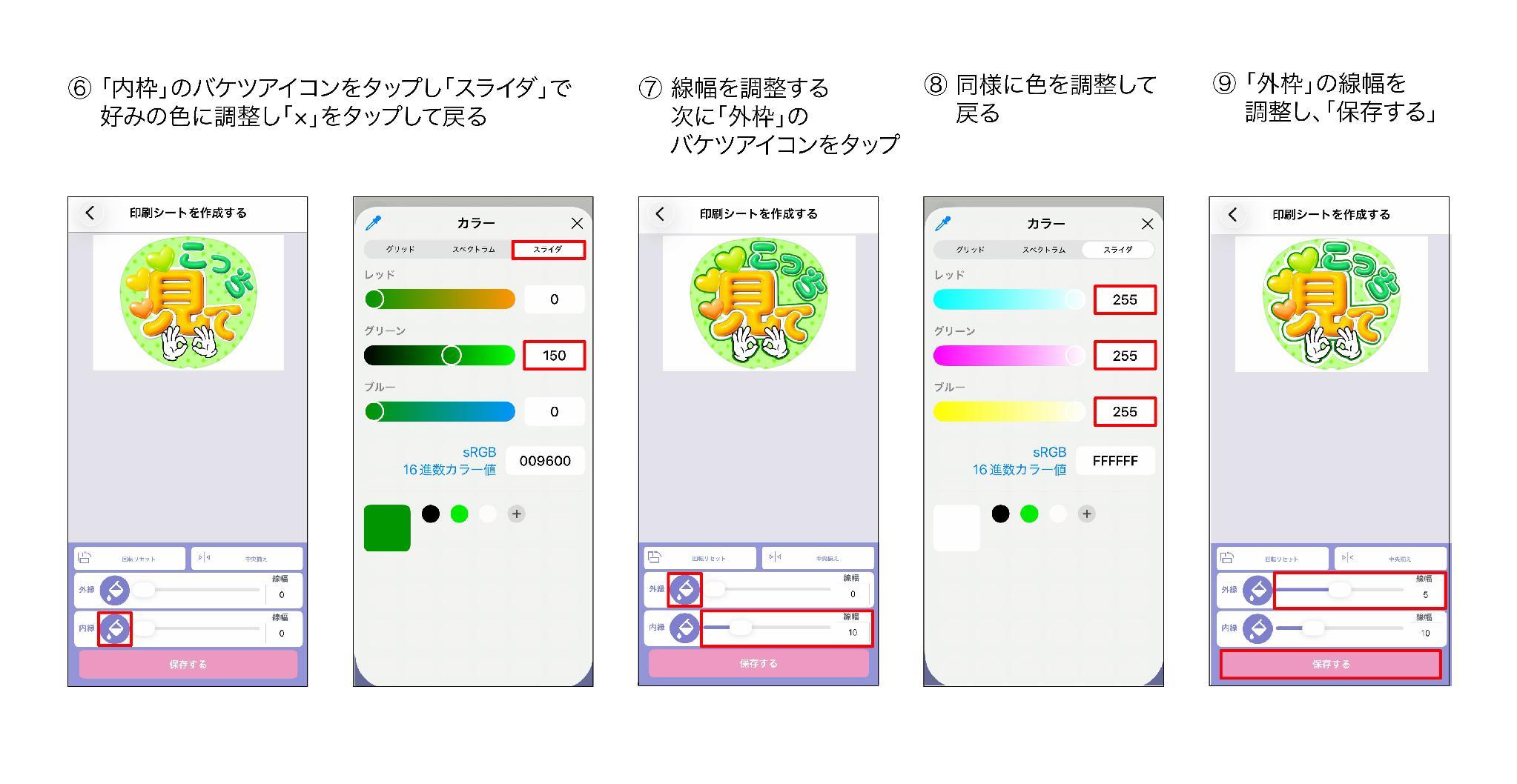
〈内枠〉のバケツアイコンをタップし、「カラー」から〈スライダ〉を選択します。
左下にカラーが表示されるので、参考にしながら「レッド、グリーン、ブルー」のスライダをそれぞれ調整してお好みの色を設定します。
文字を目立たせたかったので濃いめの緑色に決定、スライダで線幅を調整します。
同様に〈外枠〉のバケツアイコンをタップし、カラーを設定、スライダで線幅を調整します。
デザインが完成したら『保存する』をタップします!
プリントしてジャンボうちわを作ろう
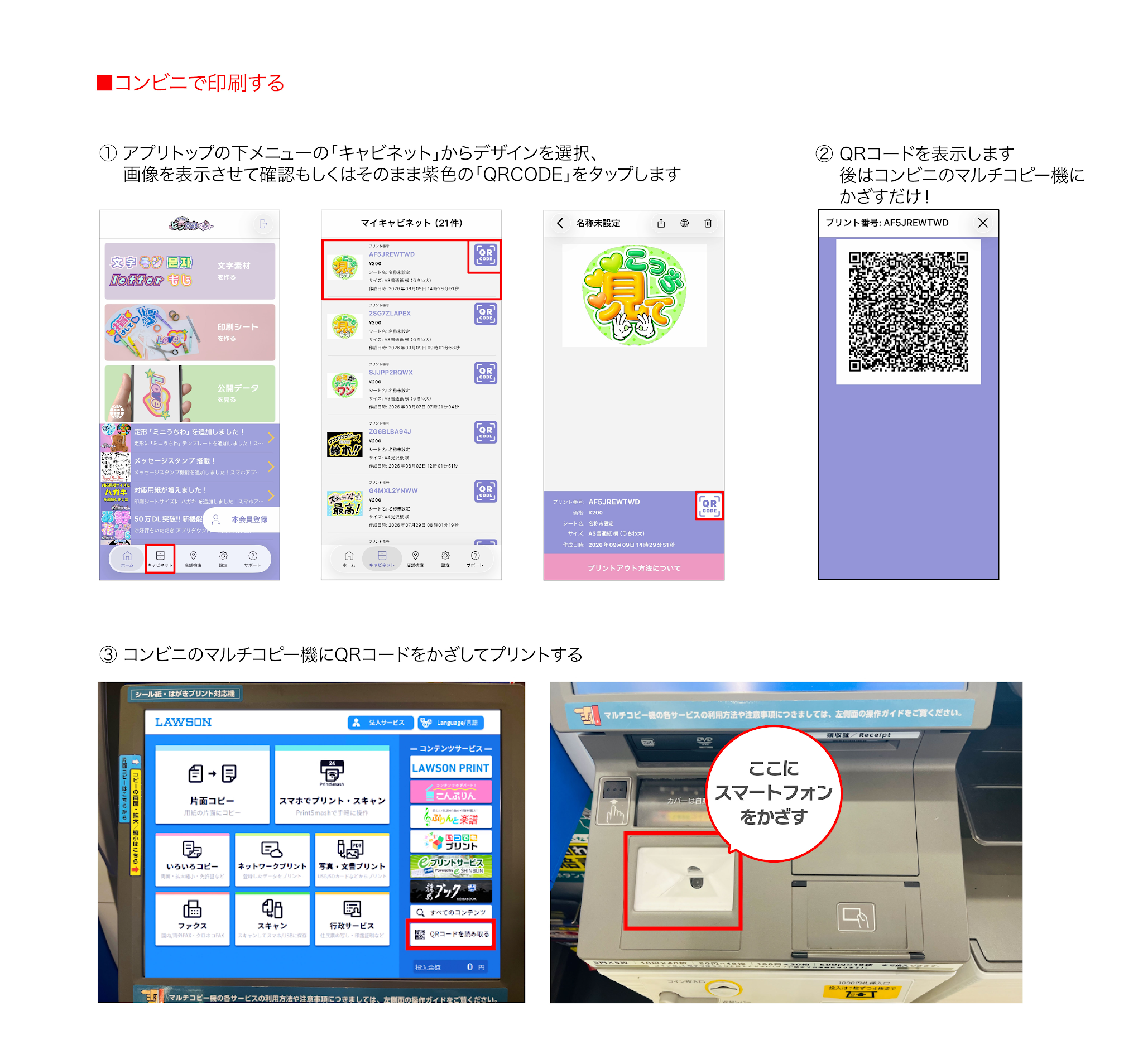
保存ができたらアプリトップ画面下の『キャビネット』をタップし、作成したデザインを選択して確認、もしくはそのまま紫色の『QR CODE』ボタンをタップすればQRコードが表示されます。
コンビニのマルチコピー機のQRコードリーダーにかざし、プリントすればOK!
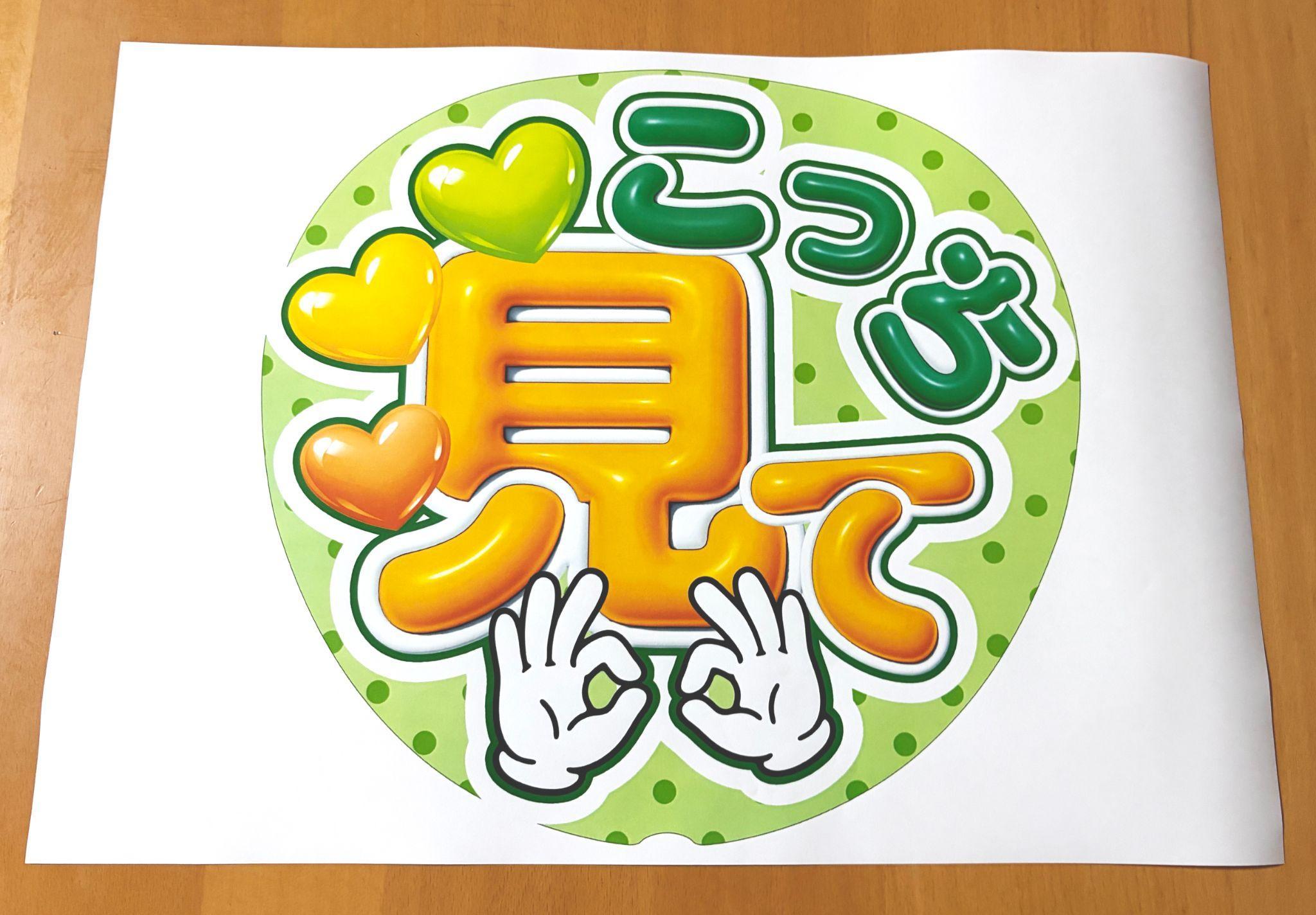
プリントしてきましたー!
推しのイメージカラーで作れるなんて嬉しい♡
コンビニでプリントしてきたシートをハサミで切ります。
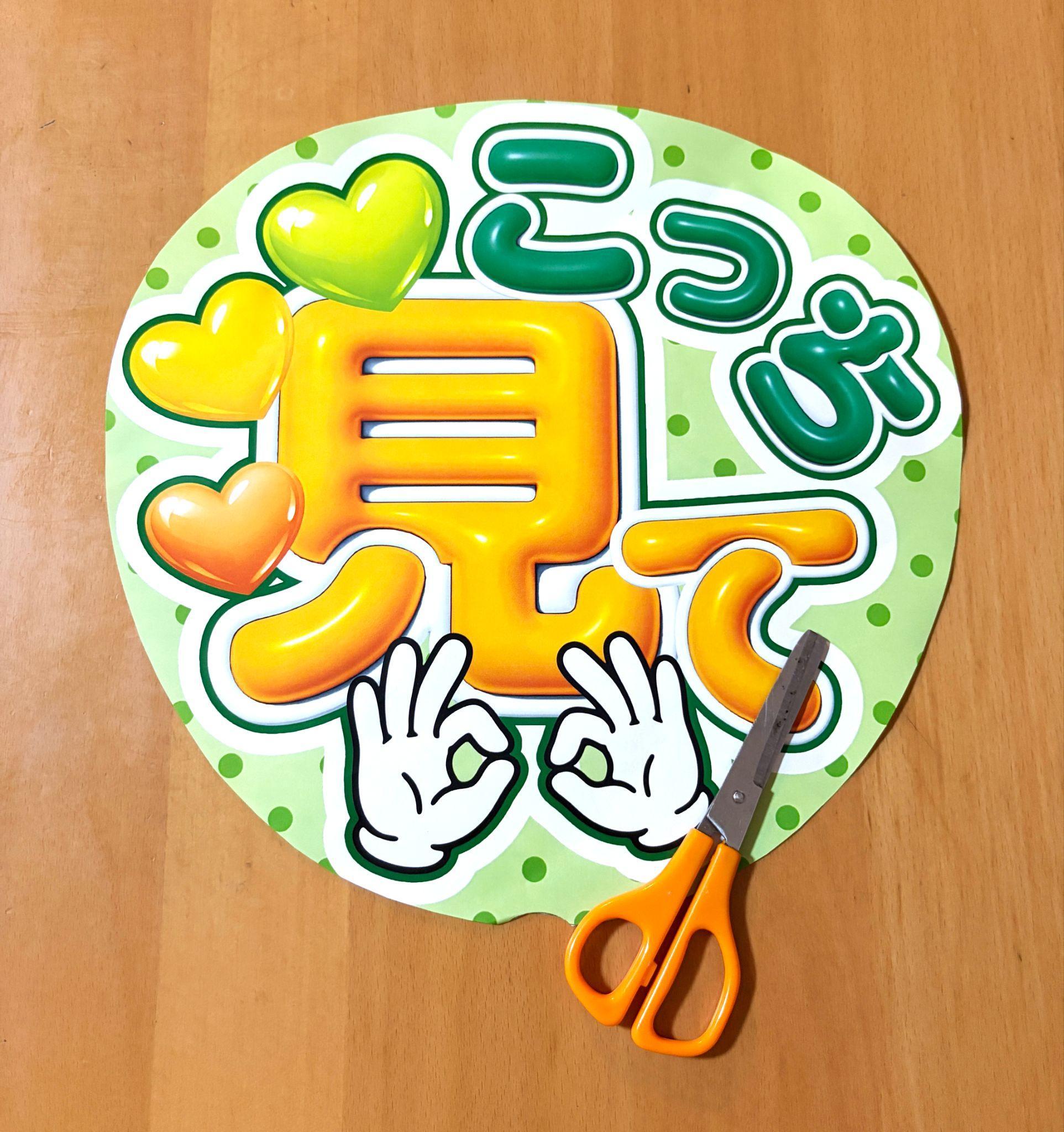
切り終えたらうちわの枠に沿って貼っていきます。
両面テープやのりで貼れば完成です(^^)
完成するとこんな感じです♪
オレンジのぷっくり文字がしっかり目立って、遠くからでもメッセージを見つけてもらえそう!
裏側はシックなイメージにしたかったので、こちらも新色のモノトーンのぷっくり文字を使って作ってみました♡
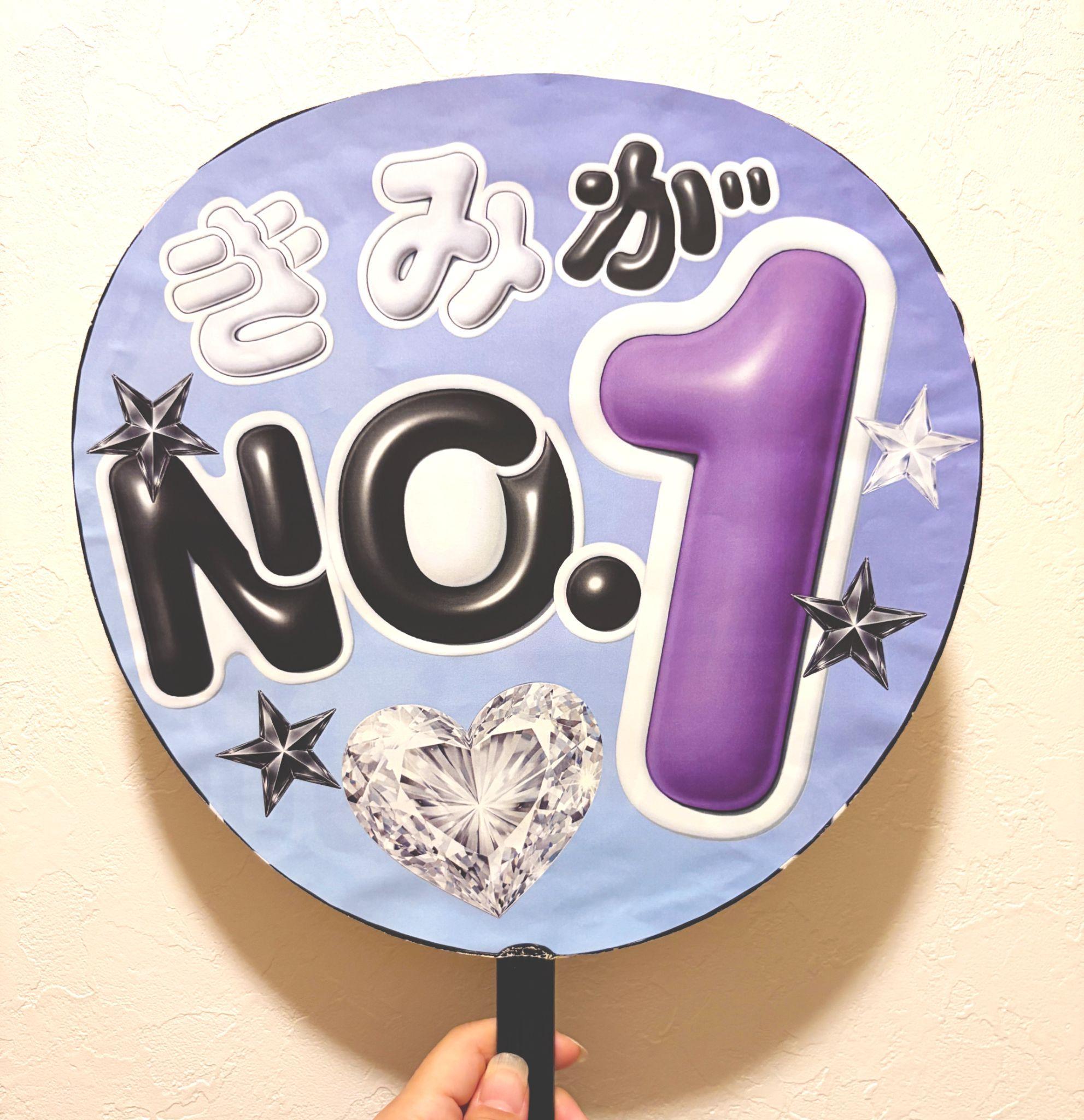
大人っぽくて素敵〜!
文字を大きく配置して、まわりにデコ素材をプラス。
ぷっくり文字なら、シンプルな文字でも存在感が出るので、うちわとの相性もばっちりです♡
11色もあると、
「次はどの色で作ってみようかな?」
って、ワクワクしてきます☺︎
まとめ
今回は、カラーバリエーションが増えた「ぷっくり文字」を使って、オリジナルジャンボうちわを作ってみました!
これまでのカラーと合わせて、ぷっくり文字は全11色になりました♪
自分の推しカラーに合わせるのはもちろん、11色あればグループのメンバーカラーが全部揃えられるかも⁈
色が増えたことで、元気・クールなど表現の幅が広がるのでますます推し活が楽しくなりそうです!
背景との組み合わせや差し色として使うのもおすすめなので色々作ってみてくださいね( ´艸`)
★今回のまとめ
- 「ぷっくり文字」が全11色になって、色選びがもっと楽しくなった!
- 新しく追加されたのは、赤・青・オレンジ・緑・白・黒の6色♪
- 背景と文字の色に差をつけると、メッセージが目立ちやすくなる!
- デコ素材と組み合わせれば、さらに自分らしい推し活グッズに♡
色を選んで、文字を並べて、好きな素材を足して……
自分だけのオリジナルグッズを作る時間も、推し活の楽しみのひとつ♡
ビジ文字プリントで、推し活をもっと手軽に楽しんでくださいね(^^)
それでは、またお会いしましょうー!